 Cargando imagen…GIF animado36visitas⤢ Ver esquema completo
Arte
Turno Humano
«Bajo la luz del progreso, cinco oficios se preguntan cuánto vale todavía una vida de experiencia.»
36
Explorar esquema  infograph/ palentino.es
 Reflexión · GIF animadoLa huella que dejamos en los demás es, quizá, lo único de nosotros que permanece cuando ya no estamos.Abrir infografía
EL ATLAS VISUAL DE PALENTINO.ES
Ideas, tecnología y esquemas explicados con imágenes. Explora, amplía y aprende a tu ritmo.
UNA IDEA PARA PENSAR
“La curiosidad convierte cada respuesta en el comienzo de otra pregunta.”
Cargando imagen…GIF animado36visitas⤢ Ver esquema completo«Bajo la luz del progreso, cinco oficios se preguntan cuánto vale todavía una vida de experiencia.»
 Cargando imagen…GIF animado29visitas⤢ Ver esquema completo
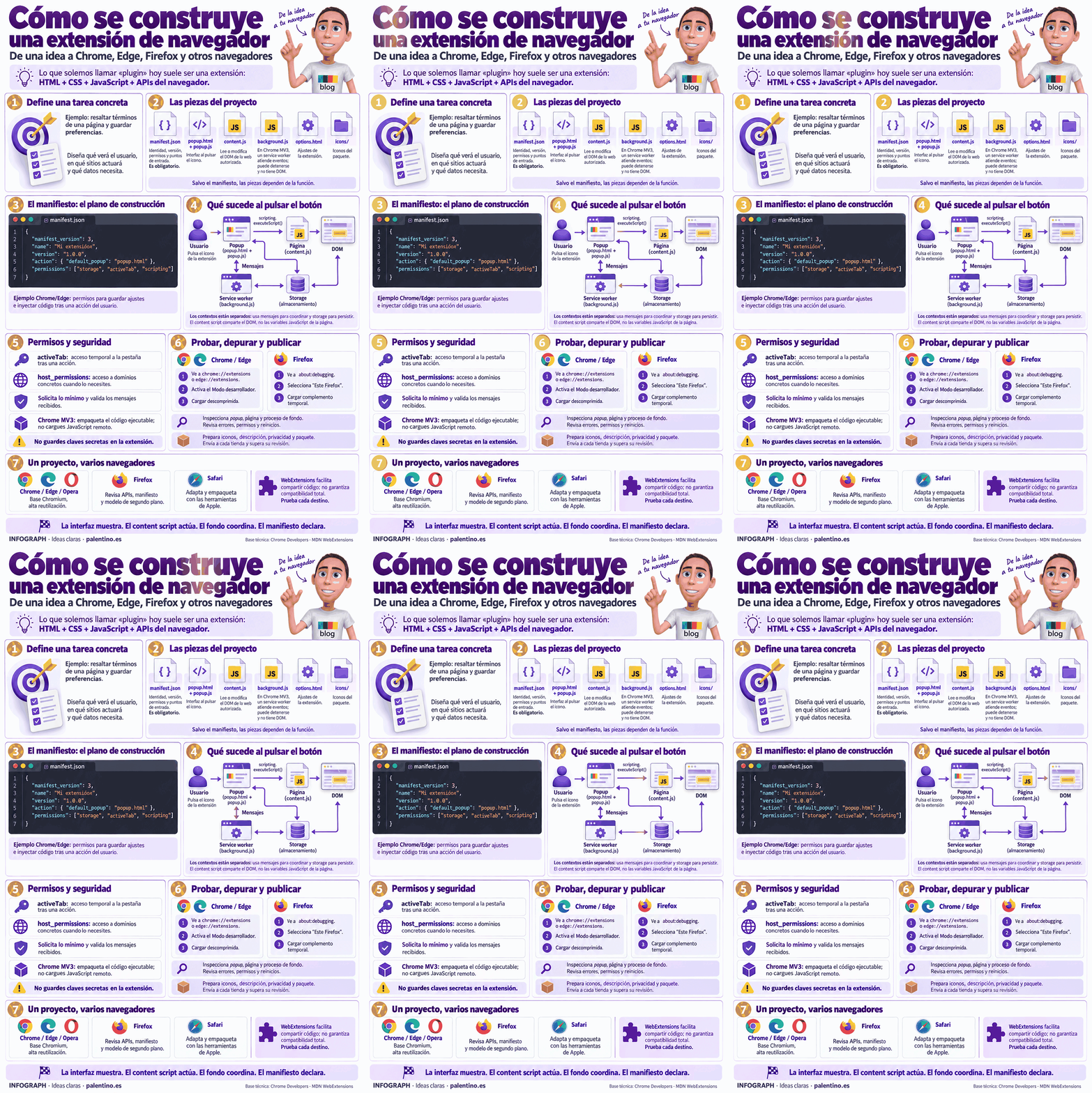
Así se construye una extensión para Chrome y otros navegadores. Detrás de ese botón hay una arquitectura que permite transformar una página, automatizar acciones o integrar herramientas en nuestro trabajo diario. La base resulta familiar: HTML, CSS y JavaScript. Lo interesante es cómo se reparten las responsabilidades: 📋 El manifiesto define las reglas. manifest.json declara la identidad, la versión, los permisos y los puntos de entrada de la extensión. 🖱️ La interfaz recoge las acciones. El popup muestra controles al pulsar el icono. Una página de opciones permite configurar preferencias. 🌐 El content script actúa sobre la web. Puede leer o modificar el contenido de una página autorizada: resaltar términos, añadir controles o facilitar una tarea. ⚙️ El código de fondo coordina eventos. En Chrome con Manifest V3, el service worker se activa cuando hace falta y puede detenerse. Por eso, los datos importantes deben persistirse. 🔄 Los mensajes conectan las piezas. La interfaz, el código de fondo y los scripts de la página trabajan en contextos separados. Su comunicación forma parte del diseño. 🔐 Los permisos determinan el alcance. Acceder temporalmente a una pestaña y solicitar acceso a múltiples dominios son decisiones distintas. Una buena extensión pide lo necesario y explica para qué. Después llegan las pruebas, la depuración y la publicación. Compartir una base con WebExtensions facilita llegar a varios navegadores, pero exige comprobar sus diferencias. La verdadera potencia de una extensión está en convertir una necesidad cotidiana en una herramienta que aparece justo donde trabajas. He reunido su estructura y funcionamiento en esta infografía de Infograph, desde los archivos iniciales hasta su distribución. 🔗 https://palentino.es/infograph #DesarrolloWeb #JavaScript #ChromeExtensions #WebExtensions #Automatización #Infograph
 Cargando imagen…GIF animado27visitas⤢ Ver esquema completo
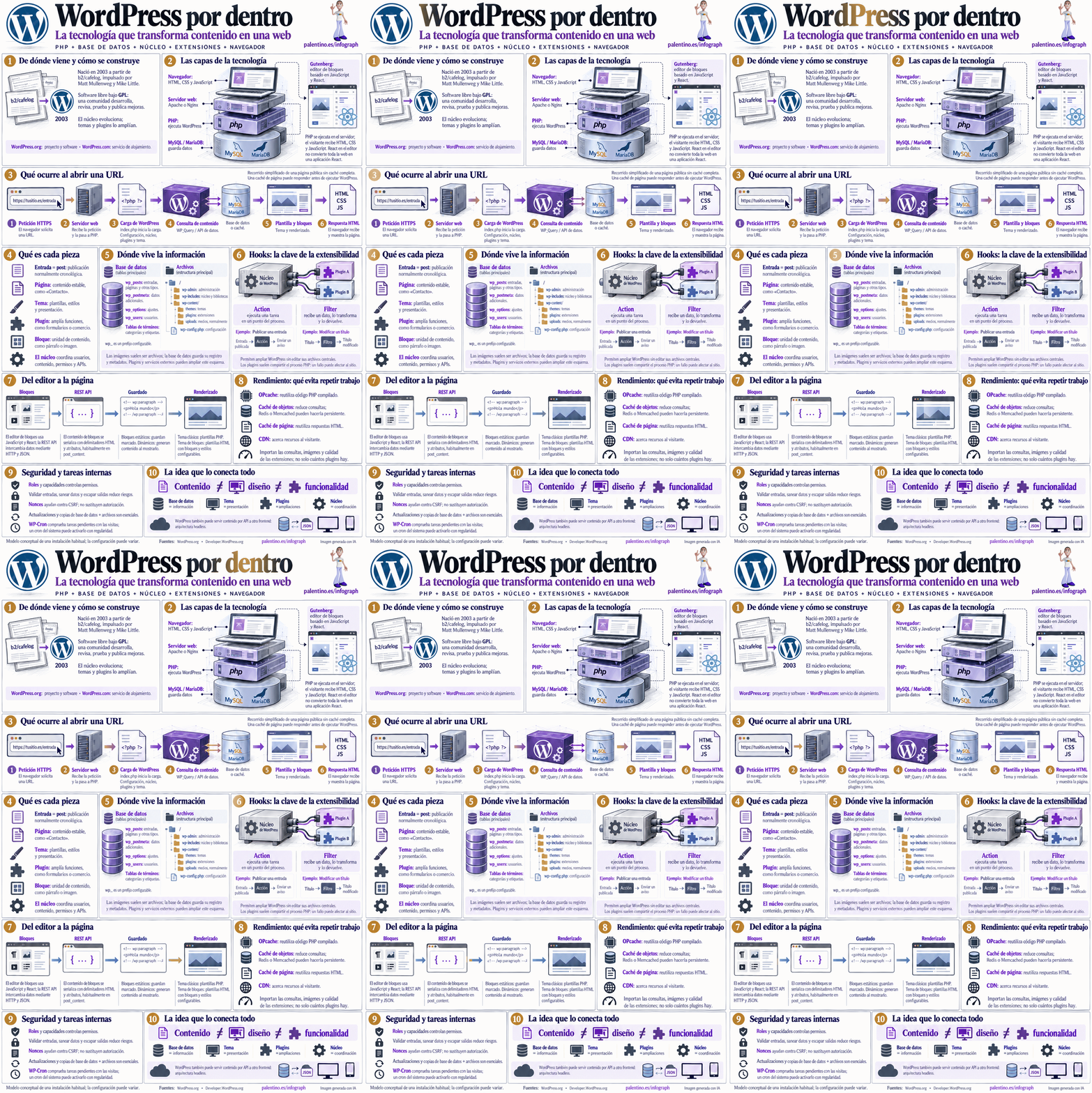
Publicar una entrada parece sencillo: escribir, añadir una imagen y pulsar un botón. Pero cuando alguien abre esa página, entra en juego una arquitectura que conecta servidor web, PHP, base de datos, núcleo, tema y plugins. He preparado esta infografía animada para explicar cómo encajan sus piezas y qué ocurre detrás de cada visita. 🔹 El navegador recibe el resultado. PHP se ejecuta en el servidor. El visitante recibe HTML, CSS y JavaScript para mostrar la página e interactuar con ella. 🔹 La información está repartida. La base de datos guarda contenidos, usuarios, ajustes y metadatos. Las imágenes y otros archivos suelen estar en el sistema de archivos: la base de datos conserva sus referencias y datos asociados. 🔹 El núcleo coordina el funcionamiento. Carga la configuración, gestiona usuarios y permisos, procesa consultas y ofrece las APIs sobre las que trabajan temas y extensiones. 🔹 Los hooks hacen posible la extensibilidad. Las acciones permiten ejecutar código en determinados momentos. Los filtros reciben un dato, permiten transformarlo y lo devuelven al proceso. Así se amplía WordPress sin modificar sus archivos centrales. 🔹 El editor y la web pública tienen funciones distintas. Gutenberg utiliza JavaScript y React para trabajar con bloques. Eso no convierte automáticamente toda la web en una aplicación React. 🔹 La caché cambia el recorrido de una visita. OPcache evita recompilar PHP innecesariamente; la caché de objetos reduce trabajo repetido; una caché de página puede servir HTML sin ejecutar todo WordPress en cada petición. 🔹 La seguridad también forma parte del diseño. Comprobar permisos, validar entradas, sanear datos y escapar salidas son responsabilidades diferentes. Y una copia de seguridad completa necesita tanto la base de datos como los archivos. 💡 La idea que conecta todo: Contenido, presentación y funcionalidad son piezas distintas que deben trabajar juntas. Entender esa relación ayuda a diagnosticar errores, elegir extensiones con criterio y mejorar el rendimiento. Instalar un plugin es fácil; comprender qué añade al sistema marca la diferencia. 🔗 Infografía completa en https://palentino.es/infograph #WordPress #PHP #DesarrolloWeb #ArquitecturaDeSoftware #SoftwareLibre #Infograph
 Cargando imagen…GIF animado22visitas⤢ Ver esquema completo
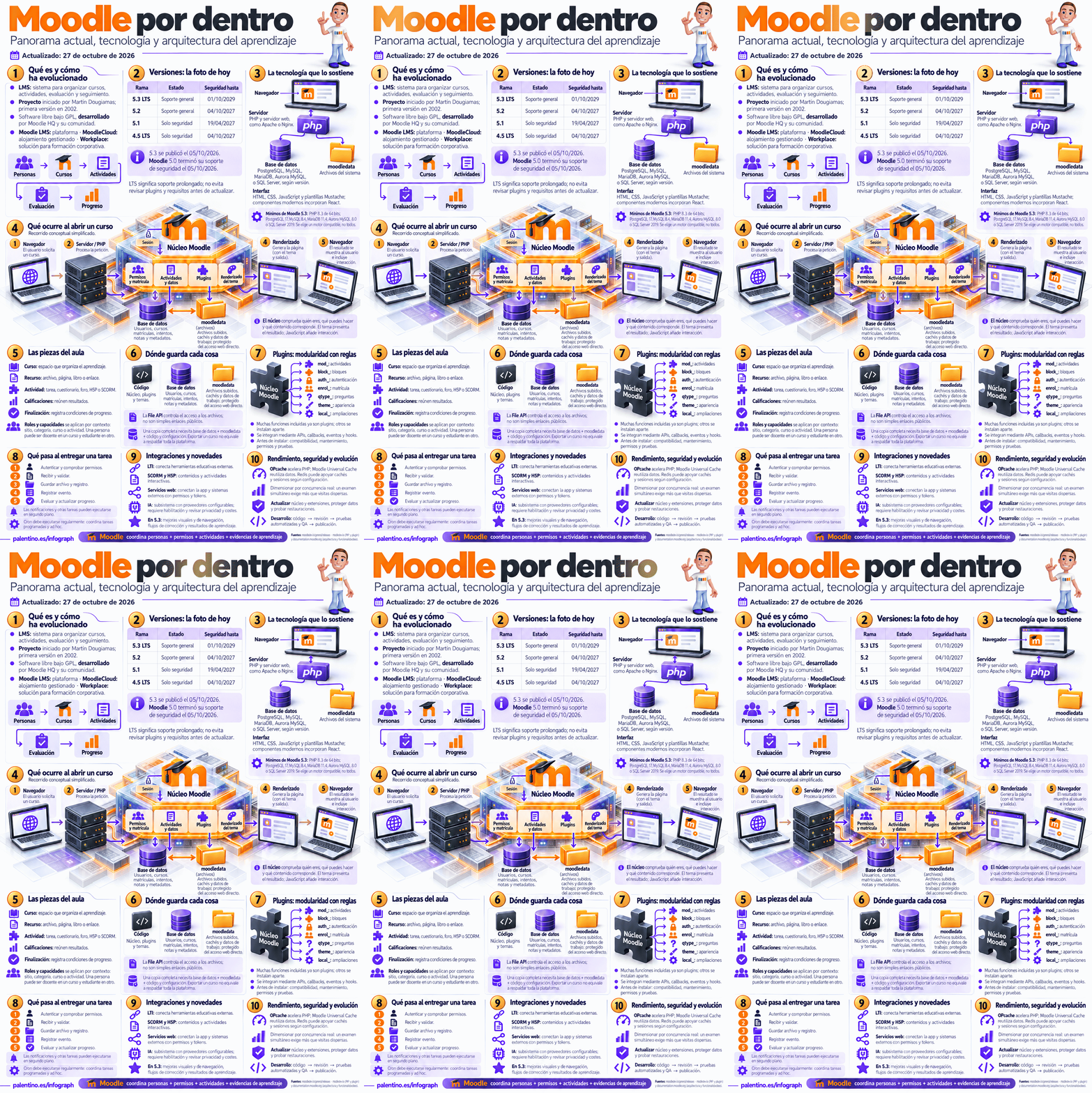
Un alumno pulsa «Entregar tarea». En segundos, Moodle comprueba su identidad, verifica permisos, recibe el archivo, registra la entrega y actualiza el seguimiento. Según la configuración, también genera eventos y prepara notificaciones. Ese clic pone en marcha toda una arquitectura. He preparado esta infografía animada para explicar qué sostiene un LMS —un sistema de gestión del aprendizaje— y cómo encajan sus piezas: 🔹 El núcleo coordina el aprendizaje. Cursos, matrículas, actividades, calificaciones y progreso funcionan mediante reglas y servicios compartidos. 🔹 PHP procesa; el navegador presenta. El servidor ejecuta la lógica de la aplicación. HTML, CSS y JavaScript construyen la interfaz con la que interactúan alumnos y docentes. 🔹 Los datos y los archivos siguen caminos distintos. La base de datos conserva usuarios, cursos, intentos y calificaciones. Los archivos se gestionan mediante la API de archivos y el almacenamiento de Moodle, con controles de acceso. 🔹 Los permisos dependen del contexto. Una persona puede ser docente en un curso y estudiante en otro. Los roles y las capacidades determinan qué puede hacer en cada espacio. 🔹 Los plugins amplían la plataforma. Actividades, autenticación, matriculación, bloques o temas se integran mediante APIs y puntos de extensión. Su compatibilidad y mantenimiento también forman parte de la arquitectura. 🔹 Parte del trabajo sucede en segundo plano. Cron y las tareas programadas o ad hoc permiten ejecutar procesos sin hacer esperar al usuario en cada petición. 🔹 Un campus necesita operación continua. Cachés, actualizaciones, copias de seguridad y pruebas de restauración son tan importantes como el diseño de los cursos. 💡 Entender Moodle por dentro ayuda a distinguir un problema de contenido, de permisos, de plugin o de infraestructura. Y esa diferencia permite resolver mejor. Una mirada visual a la tecnología que convierte contenidos, personas y evaluación en un entorno de aprendizaje. 🔗 Más infografías en https://palentino.es/infograph #Moodle #LMS #Elearning #SoftwareLibre #ArquitecturaDeSoftware #Infograph
 Cargando imagen…GIF animado33visitas⤢ Ver esquema completo
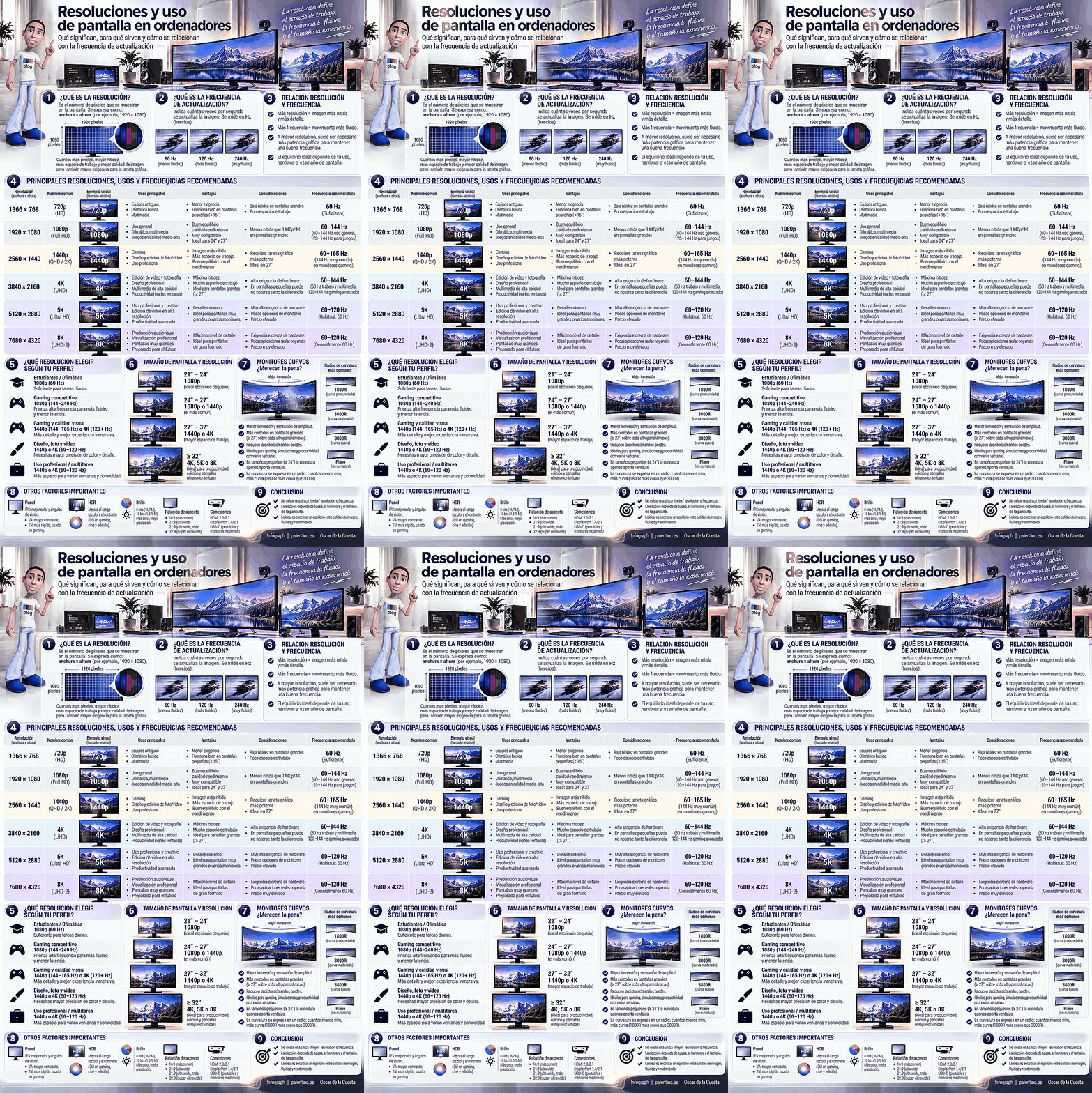
Cuando elegimos un monitor, solemos fijarnos en las pulgadas, la resolución o la frecuencia de actualización. Sin embargo, la calidad de nuestra experiencia depende del equilibrio entre todos estos factores. He preparado una nueva infografía para Infograph donde explico visualmente cómo funcionan las resoluciones de pantalla, qué ventajas ofrecen y cuál resulta más adecuada según nuestras necesidades. 🔍 ¿Qué debemos conocer? 🔹 Full HD (1920 × 1080): una solución equilibrada para ofimática, navegación y uso cotidiano. 🔹 QHD o 1440p (2560 × 1440): mayor definición y espacio de trabajo. Especialmente interesante en monitores de 27 pulgadas. 🔹 4K UHD (3840 × 2160): excelente nitidez para fotografía, diseño, edición y productividad avanzada. 🔹 5K y 8K: resoluciones orientadas a necesidades profesionales específicas, pantallas de alta densidad y grandes formatos. ⚡ Pero la resolución no lo es todo. La frecuencia de actualización, medida en hercios (Hz), determina cuántas veces por segundo puede actualizarse la imagen: • 60 Hz: suficientes para muchas tareas habituales. • 120–144 Hz: mayor fluidez en desplazamientos, juegos y movimiento. • 165–240 Hz o superiores: especialmente interesantes para videojuegos competitivos. Y hay una diferencia fundamental: los Hz del monitor y los FPS generados por la tarjeta gráfica no son lo mismo. 🌀 ¿Y los monitores curvos? También analizo sus ventajas y limitaciones, los radios de curvatura 1000R, 1500R y 1800R y por qué pueden resultar interesantes en pantallas ultrapanorámicas, simuladores o configuraciones de trabajo envolventes. 📐 Además, abordo la relación entre pulgadas, densidad de píxeles, tipos de panel, HDR, conexiones HDMI y DisplayPort y necesidades de hardware. 💡 La conclusión más importante: Un monitor 4K no es necesariamente mejor elección que uno QHD de 144 Hz. Tampoco una pantalla de 32 pulgadas tiene por qué ofrecer mayor nitidez que una de 27. No se trata de comprar la pantalla con las cifras más altas, sino la que mejor se adapta a lo que hacemos delante de ella. Una nueva guía visual, técnica y didáctica de Infograph, para comprender la tecnología sin complicaciones. 🌐 palentino.es/infograph #Infograph #Monitores #Resolucion #4K #Tecnologia #Hardware #Informática #Productividad #Gaming #Palentino
 Cargando imagen…GIF animado31visitas⤢ Ver esquema completo
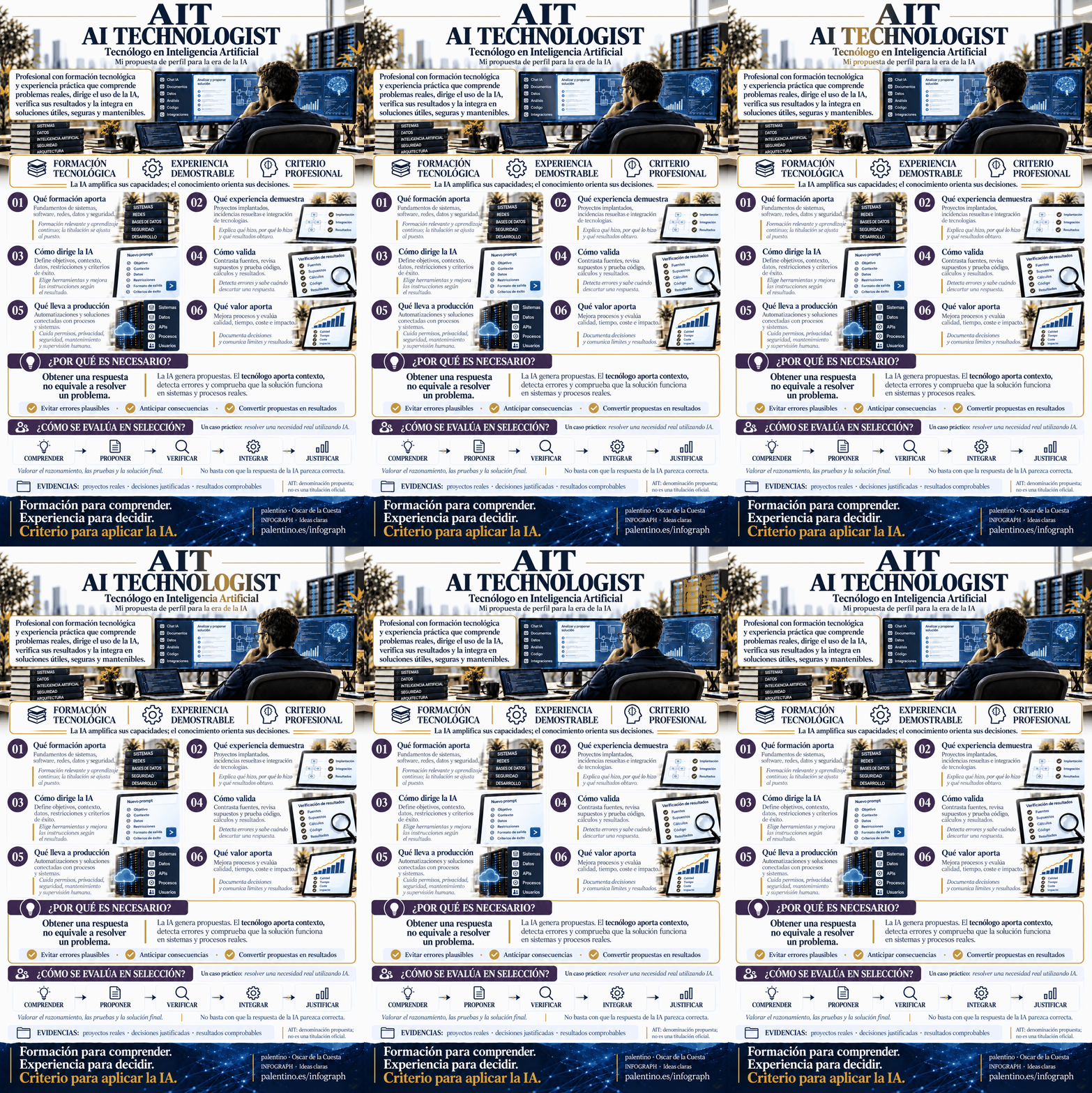
Obtener una respuesta no equivale a resolver un problema. Un código puede parecer correcto y fallar al ejecutarse. Una automatización puede funcionar y gestionar mal los permisos. Una propuesta puede resultar convincente y partir de un supuesto equivocado. Por eso propongo una forma de definir el perfil tecnológico en esta etapa: AIT · AI Technologist, el tecnólogo en inteligencia artificial. Un profesional que combina formación tecnológica, experiencia demostrable y criterio para comprender problemas reales, dirigir el uso de la IA, verificar sus resultados e integrarlos en soluciones útiles, seguras y mantenibles. La formación permite entender qué estás pidiendo y evaluar la respuesta. La experiencia ayuda a reconocer dependencias, anticipar fallos y valorar consecuencias. El criterio permite decidir qué aceptar, qué corregir y qué descartar. Saber escribir prompts es una competencia más dentro de ese trabajo. Después hay que probar, integrar, proteger datos, documentar y comprobar que la solución cumple su propósito. También considero que este enfoque merece espacio en la selección de personal. Un caso práctico puede mostrar mucho: cómo una persona plantea el problema, utiliza la IA, detecta errores y justifica sus decisiones con pruebas. La capacidad de generar debe ir acompañada de la capacidad de evaluar. Esa es la idea que desarrollo en esta infografía de Infograph: Formación para comprender. Experiencia para decidir. Criterio para aplicar la IA. 🔗 https://palentino.es/infograph #InteligenciaArtificial #Tecnología #TalentoTecnológico #Formación #ExperienciaProfesional #Infograph
 Cargando imagen…GIF animado30visitas⤢ Ver esquema completo
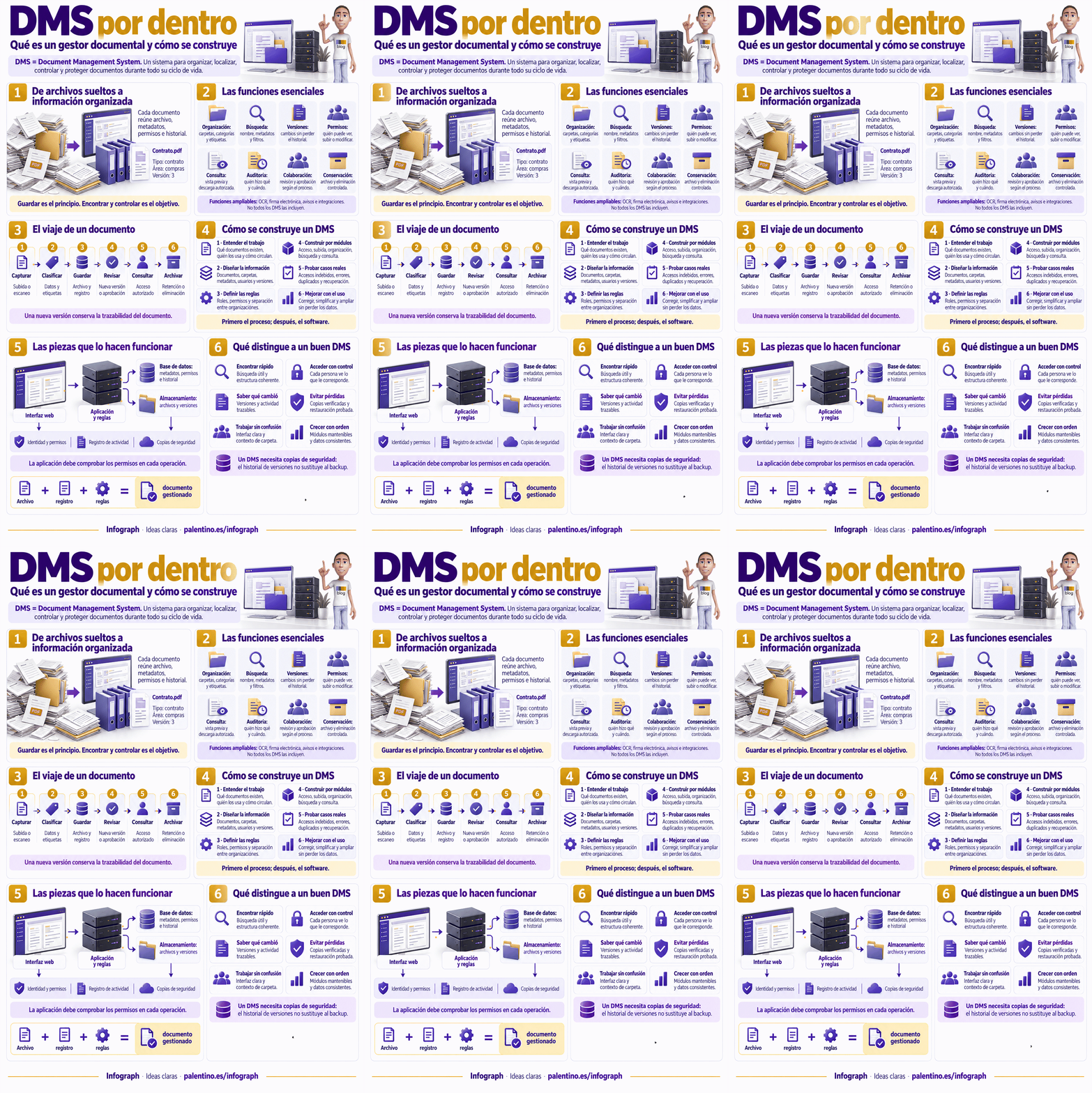
«Lo tengo en el correo». «Hay otra copia en una carpeta». «Creo que esta es la versión buena». Cuando estas frases forman parte del trabajo diario, la gestión documental necesita algo más que espacio de almacenamiento. Un DMS —Document Management System— permite organizar y controlar los documentos durante todo su ciclo de vida. 🔎 Metadatos y búsqueda para localizar información. 🔐 Permisos para controlar quién puede consultar o modificar. 📑 Versiones para conservar el historial de cambios. 🧾 Auditoría para registrar quién hizo qué y cuándo. 🔄 Revisión y aprobación según las necesidades del proceso. Después de diseñar y desarrollar mi propio DMS, he podido comprobar cuánto se gana cuando estas piezas encajan en una herramienta sólida, cuidada y cómoda de utilizar. Porque construir un buen gestor documental exige entender primero cómo trabajan las personas: qué documentos manejan, cómo los clasifican y qué necesitan hacer con ellos. La diferencia está también en los detalles: mantener el contexto de trabajo, facilitar las tareas habituales, comprobar los permisos en cada operación y permitir que el sistema evolucione conservando los datos. Y una idea esencial: **el historial de versiones no sustituye a las copias de seguridad. La recuperación debe probarse.** He reunido estos conceptos en una infografía didáctica para explicar qué es un DMS, sus funciones y cómo se construye paso a paso. **El verdadero valor aparece cuando encontrar, compartir y controlar la información deja de ser un problema cotidiano.** 👉 https://palentino.es/infograph #GestiónDocumental #DMS #DesarrolloDeSoftware #TransformaciónDigital #Infograph
 Cargando imagen…GIF animado44visitas⤢ Ver esquema completo
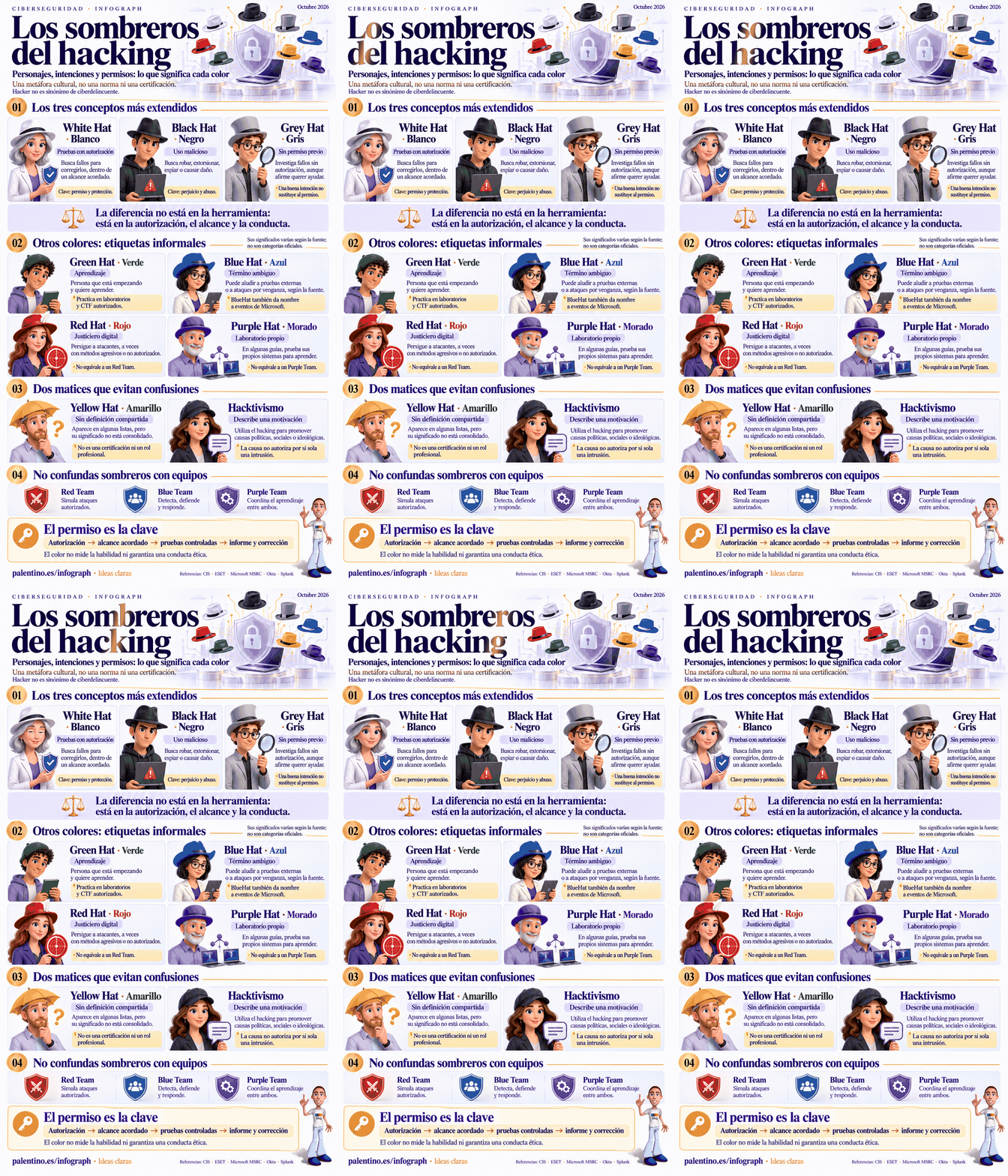
White Hat, Black Hat, Grey Hat… Los sombreros de colores son una forma visual de explicar diferentes perfiles del mundo del hacking. Pero hay un matiz esencial: son una metáfora cultural. No constituyen una clasificación oficial, una certificación ni una medida de la capacidad técnica. He preparado esta infografía para Infograph con personajes y pequeños gestos animados para explicar sus significados y evitar algunas confusiones habituales. ⚪ White Hat · Sombrero blanco Realiza pruebas con autorización para encontrar fallos y ayudar a corregirlos. Trabaja dentro de un alcance acordado: qué sistemas puede evaluar, con qué técnicas y bajo qué condiciones. ⚫ Black Hat · Sombrero negro Utiliza sus conocimientos con fines maliciosos: robo de información, extorsión, espionaje o interrupción de servicios. 🩶 Grey Hat · Sombrero gris Investiga vulnerabilidades sin permiso previo, aunque afirme querer ayudar. Comunicar después el hallazgo no sustituye la autorización para realizar las pruebas. Existen otros colores cuyos significados varían según la fuente: 🟢 Green Hat: persona que está aprendiendo. Los laboratorios y los CTF autorizados ofrecen un entorno adecuado para practicar. 🔵 Blue Hat: término ambiguo. Puede referirse a profesionales externos que prueban la seguridad o a atacantes motivados por venganza. BlueHat también da nombre a eventos de investigación de Microsoft. 🔴 Red Hat: suele describir al “justiciero digital” que persigue a otros atacantes, a veces con métodos agresivos o no autorizados. 🟣 Purple Hat: en algunas guías, identifica a quien practica sobre sus propios sistemas para aprender. 🟡 Yellow Hat: aparece en ciertas listas, pero carece de una definición compartida. 📣 Hacktivismo describe una motivación política, social o ideológica. No es otro color de sombrero ni concede permiso para acceder a sistemas ajenos. 🛡️ Otra distinción importante: los sombreros y los equipos de seguridad son conceptos diferentes. • Red Team: simula ataques autorizados para evaluar las defensas. • Blue Team: detecta, defiende y responde. • Purple Team: facilita la colaboración y el aprendizaje entre ambos. Un profesional puede participar en un Red Team y realizar hacking ético. El nombre del equipo no implica una conducta maliciosa. 📌 Para valorar una prueba de seguridad, las preguntas útiles son: quién la autoriza, qué alcance tiene, cómo se controlan sus efectos y cómo se comunican los resultados. La habilidad técnica necesita criterio y responsabilidad. 🌐 Infografía completa: https://palentino.es/infograph/ #Ciberseguridad #HackingÉtico #RedTeam #BlueTeam #SeguridadInformática #Infograph
 Cargando imagen…GIF animado26visitas⤢ Ver esquema completo
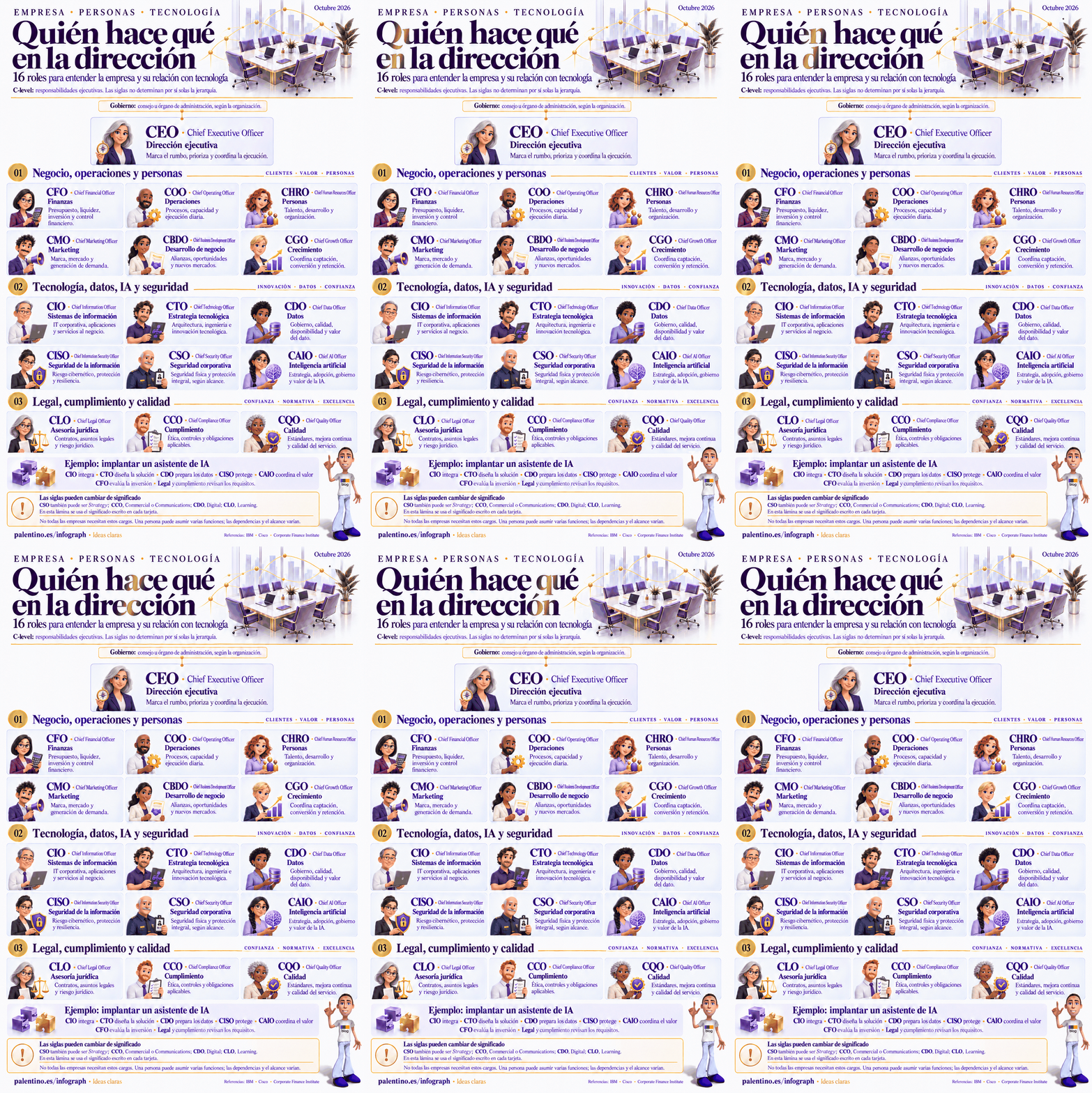
CEO, CIO, CTO, CISO, CDO… Detrás de estas iniciales hay decisiones que afectan a las personas, las inversiones, la tecnología y el futuro de una organización. He preparado esta infografía para Infograph con una idea: poner cara a cada responsabilidad y explicar cómo encajan las distintas funciones. 🧭 CEO · Dirección ejecutiva Define el rumbo, establece prioridades y coordina la ejecución. Conecta la estrategia con los resultados. 💼 Negocio, operaciones y personas • CFO · Finanzas: presupuesto, liquidez, inversión y control financiero. • COO · Operaciones: procesos, capacidad y ejecución diaria. • CHRO · Personas: talento, desarrollo y organización. • CMO · Marketing: marca, mercado y generación de demanda. • CBDO · Desarrollo de negocio: alianzas, oportunidades y nuevos mercados. • CGO · Crecimiento: coordinación de captación, conversión y retención. 💻 Tecnología, datos, IA y seguridad • CIO · Sistemas de información: aplicaciones, infraestructura y servicios de IT que necesita el negocio. • CTO · Estrategia tecnológica: arquitectura, ingeniería e innovación. • CDO · Datos: gobierno, calidad, disponibilidad y aprovechamiento del dato. • CISO · Seguridad de la información: gestión del riesgo cibernético, protección y resiliencia. • CSO · Seguridad corporativa: protección integral, incluida la seguridad física, según su alcance. • CAIO · Inteligencia artificial: estrategia, adopción, gobierno y valor de la IA. ⚖️ Legal, cumplimiento y calidad • CLO · Asesoría jurídica: contratos, asuntos legales y riesgo jurídico. • CCO · Cumplimiento: ética, controles y obligaciones aplicables. • CQO · Calidad: estándares, mejora continua y calidad del producto o servicio. 🤝 Un ejemplo ayuda a entenderlo: implantar un asistente de IA. El CIO facilita la integración con los sistemas; el CTO define la solución técnica; el CDO prepara los datos; el CISO revisa la protección; y el CAIO coordina su adopción y valor. Finanzas evalúa la inversión, mientras legal y cumplimiento revisan los requisitos. Cada área aporta una parte de la solución. 📌 Hay dos matices esenciales: Las siglas pueden tener varios significados. CDO también puede referirse a dirección digital; CSO, a estrategia; y CCO, a funciones comerciales o de comunicación. Además, no existe una jerarquía universal entre estos cargos. En una empresa pequeña, una persona puede asumir varias funciones; en una organización grande, pueden estar repartidas entre distintos equipos. La claridad organizativa empieza por definir responsabilidades, decisiones y colaboración. 🌐 La infografía, con personajes y pequeños gestos animados, en: https://palentino.es/infograph/ #Liderazgo #OrganizaciónEmpresarial #Tecnología #TransformaciónDigital #Infograph
 Cargando imagen…GIF animado29visitas⤢ Ver esquema completo
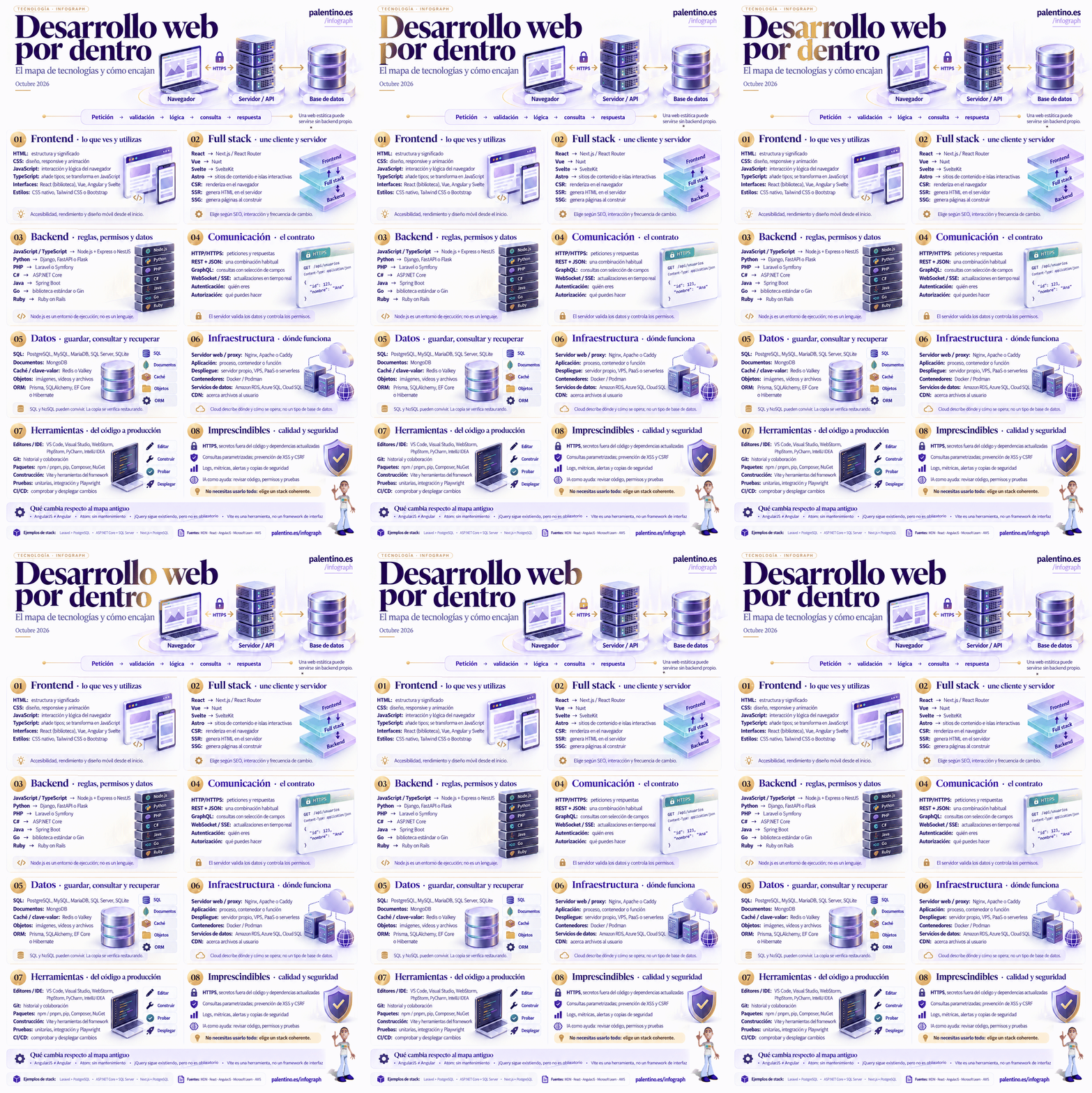
Al abrir una página vemos textos, botones e imágenes. Detrás puede haber una aplicación que valida datos, comprueba permisos, consulta una base de datos y devuelve una respuesta en milisegundos. He preparado esta infografía para Infograph con un objetivo: explicar cómo encajan las tecnologías del desarrollo web y qué función cumple cada una. 🖥️ 1. Frontend: lo que ves y utilizas HTML aporta estructura y significado; CSS define el diseño y la adaptación a distintos dispositivos; JavaScript incorpora interacción. TypeScript añade un sistema de tipos que ayuda a detectar errores durante el desarrollo y se transforma en JavaScript. React, Vue, Angular y Svelte permiten construir interfaces con componentes. Son opciones entre las que elegir: no necesitas utilizarlas todas. 🔗 2. Full stack y renderizado Herramientas como Next.js, Nuxt o SvelteKit conectan la interfaz con funciones del servidor. Conviene distinguir tres conceptos: • CSR: la interfaz se renderiza en el navegador. • SSR: el servidor genera el HTML para una petición. • SSG: las páginas se generan durante la construcción del sitio. Una misma aplicación puede combinar estos enfoques según sus necesidades. ⚙️ 3. Backend: reglas, permisos y operaciones Aquí se comprueba si puedes acceder a un documento, se calcula un pedido o se procesa un formulario. Existen distintos ecosistemas: PHP con Laravel o Symfony; Python con Django o FastAPI; C# con ASP.NET Core; Java con Spring Boot; JavaScript o TypeScript sobre Node.js… Una precisión útil: Node.js es un entorno de ejecución, no un lenguaje. 📡 4. Comunicación: cómo viaja la información HTTPS protege el intercambio. Las API definen cómo se comunican los sistemas. REST y JSON son una combinación habitual; WebSocket y SSE permiten recibir actualizaciones sin recargar toda la página. Autenticación significa comprobar quién eres. Autorización significa decidir qué puedes hacer. 🗄️ 5. Datos e infraestructura Las bases SQL, las documentales, las cachés y el almacenamiento de archivos resuelven necesidades diferentes y pueden convivir. Además, hacen falta alojamiento, procesos de aplicación, servidores web y, según el proyecto, contenedores o una CDN. «Cloud» describe una forma de operar servicios; no un tipo de base de datos. 🛡️ 6. Calidad desde el principio Git, pruebas, despliegues automatizados, accesibilidad, gestión de secretos, actualizaciones y copias verificadas forman parte del trabajo. La IA puede ayudar a programar, pero el código necesita revisión, pruebas y control de permisos. La mejor elección tecnológica parte del problema, del equipo que mantendrá la solución y de su evolución prevista. 📌 No necesitas usarlo todo: necesitas entender qué aporta cada pieza. Más contenido visual en: https://palentino.es/infograph/ #DesarrolloWeb #Frontend #Backend #FullStack #Programación #Infograph
 Cargando imagen…GIF animado29visitas⤢ Ver esquema completo
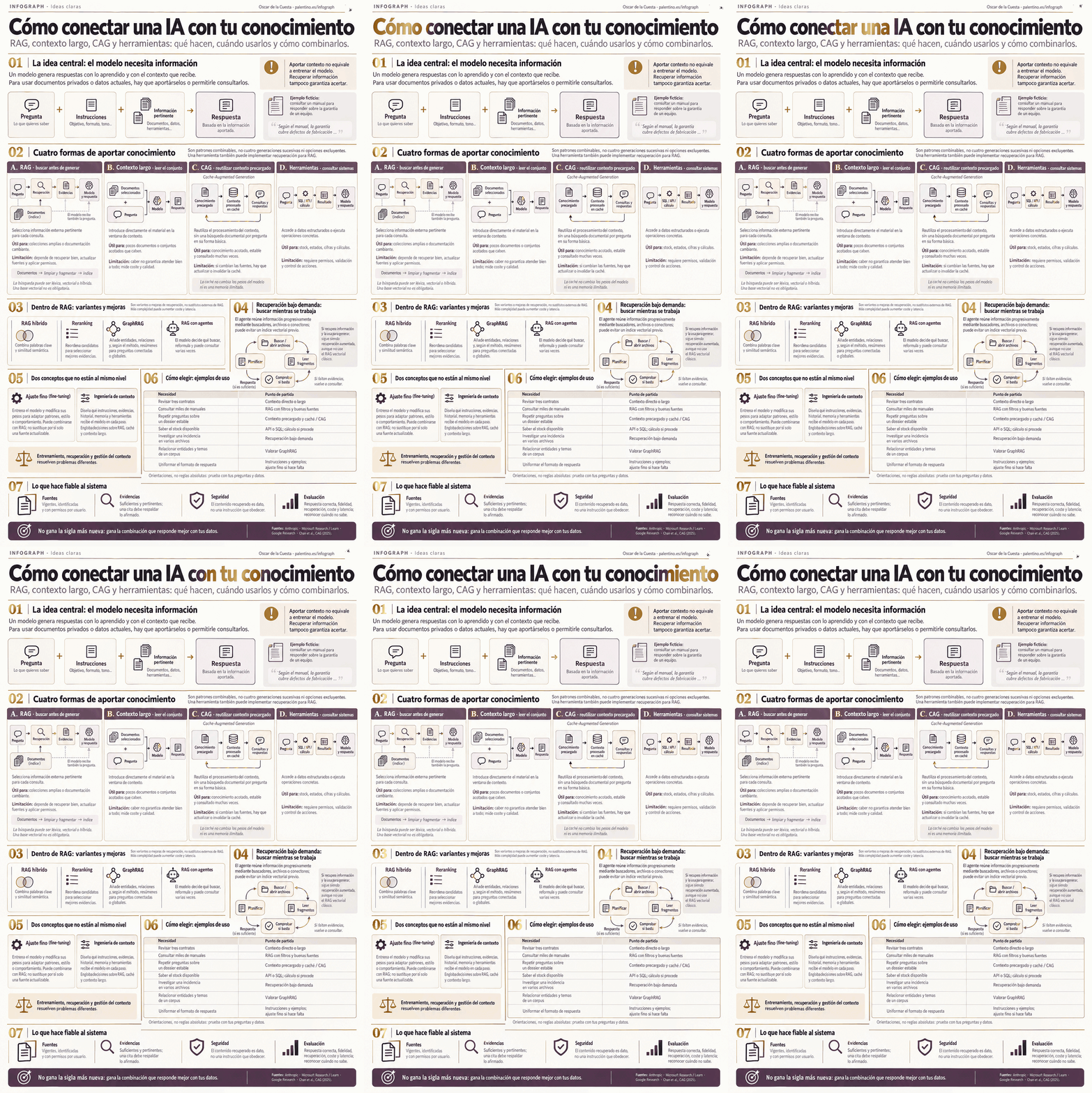
Una IA puede redactar una respuesta convincente sin disponer del documento correcto. Por eso, conectar el modelo con la información adecuada es tan importante como elegir el propio modelo. Pero no todo se resuelve con RAG. 👇 🔎 RAG: buscar antes de responder Recupera información relevante de documentos y la incorpora al contexto del modelo. Útil para consultar colecciones amplias o documentación cambiante. 📚 Contexto largo: aportar los documentos Entrega directamente el material al modelo. Encaja en conjuntos acotados, aunque caber en el contexto no garantiza interpretar bien todo. ⚡ CAG: reutilizar contexto procesado Precarga conocimiento y aprovecha la caché para consultas repetidas. Interesante cuando la información es limitada y relativamente estable. 🔧 Herramientas, SQL y API: consultar sistemas Permiten obtener stock, estados o cifras y realizar cálculos. Para saber cuántas unidades quedan, conviene consultar el inventario. Dentro de RAG también existen mejoras: búsqueda híbrida, reranking, GraphRAG y recuperación dirigida por agentes. Dos diferencias fundamentales: → El ajuste fino modifica los pesos del modelo para adaptar su comportamiento. → La ingeniería de contexto decide qué instrucciones, evidencias y herramientas recibe en cada paso. Estos enfoques pueden combinarse. La elección depende de los datos, la frecuencia de actualización, los permisos, el coste y la calidad obtenida. Y ninguna arquitectura elimina por sí sola los errores: hay que comprobar las evidencias, evaluar las respuestas y permitir que el sistema reconozca cuándo no sabe. He reunido este mapa en una nueva infografía de Infograph. 📚 https://www.palentino.es/infograph/ 💡 No gana la sigla más nueva: gana la combinación que responde mejor con tus datos. #InteligenciaArtificial #RAG #IAgenerativa #IngenieríaDeContexto #Infograph
 Cargando imagen…GIF animado47visitas⤢ Ver esquema completo
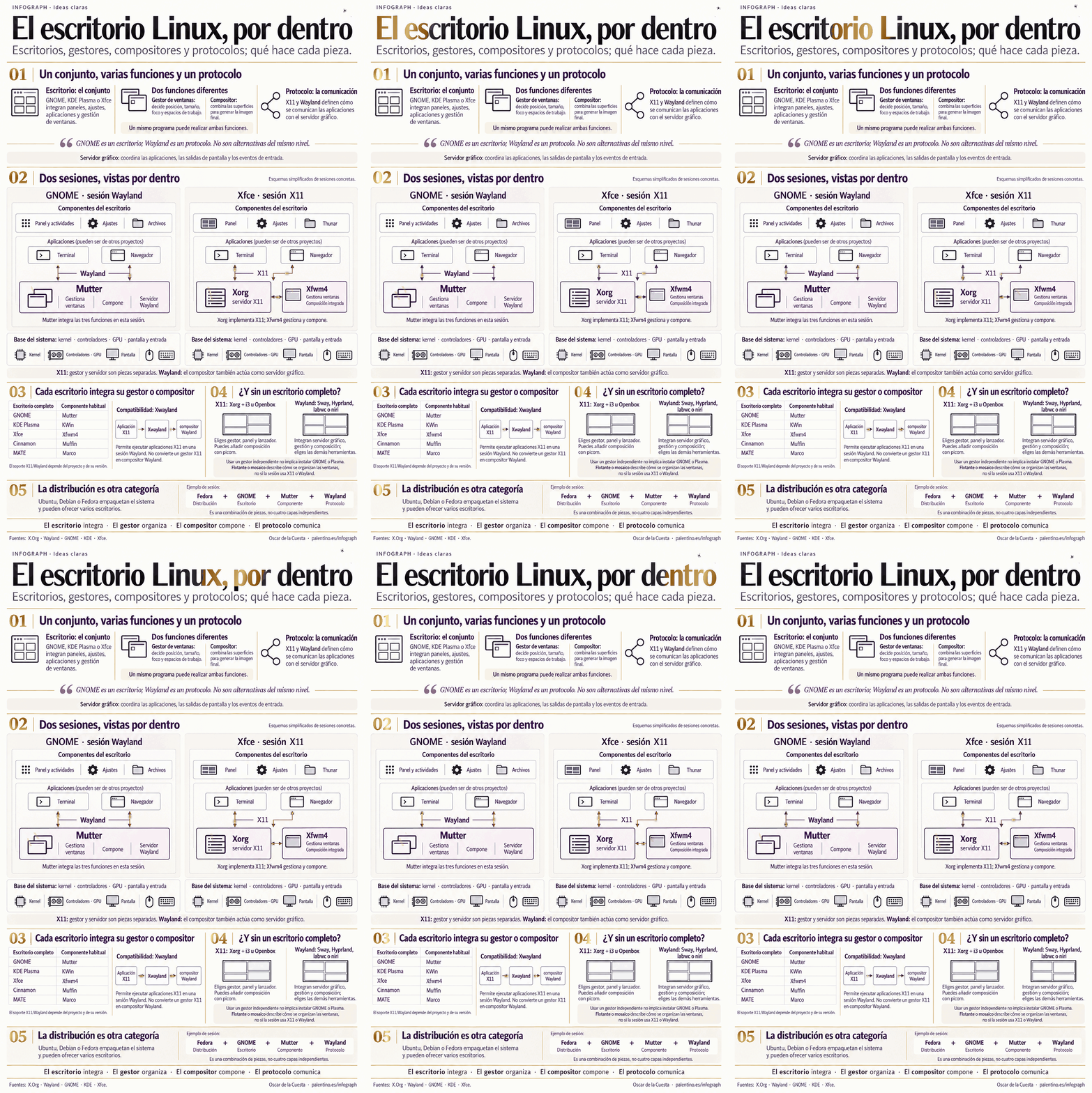
GNOME, KDE Plasma, X11, Wayland, Mutter, KWin, Xorg… Cuando empezamos a explorar el escritorio GNU/Linux, estos nombres suelen aparecer mezclados. Y ahí nace buena parte de la confusión: hablamos de escritorios, protocolos y componentes como si fueran alternativas equivalentes. Para aclararlo he preparado esta infografía en Infograph. La clave está en distinguir qué hace cada pieza. 👇 🖥️ El escritorio integra GNOME, KDE Plasma, Xfce, Cinnamon y MATE son entornos de escritorio. Reúnen paneles, ajustes, aplicaciones y componentes para gestionar las ventanas. Ofrecen una experiencia de uso integrada. 🪟 El gestor organiza Decide dónde aparecen las ventanas, su tamaño, cuál recibe el foco y cómo se distribuyen entre los espacios de trabajo. Algunas asociaciones habituales: • GNOME → Mutter. • KDE Plasma → KWin. • Xfce → Xfwm4. • Cinnamon → Muffin. • MATE → Marco. ✨ El compositor compone Combina las superficies de las ventanas para construir la imagen final que vemos en pantalla. Gestión y composición son funciones diferentes, aunque un mismo programa puede realizar ambas. 🔌 El protocolo comunica X11 y Wayland definen cómo se comunican las aplicaciones con el servidor gráfico. Por eso, preguntar «¿GNOME o Wayland?» mezcla categorías: puedes utilizar GNOME en una sesión Wayland. 🔍 Dos ejemplos que ayudan a entenderlo → Xfce con X11: Las aplicaciones se comunican con Xorg, que implementa el servidor X11. Xfwm4 gestiona las ventanas e incluye composición. → GNOME con Wayland: Mutter gestiona las ventanas, compone la imagen y actúa como servidor Wayland. La diferencia está en cómo se reparten las responsabilidades. 🔄 ¿Y las aplicaciones X11 en Wayland? Ahí entra Xwayland: permite ejecutar aplicaciones X11 dentro de una sesión Wayland. Esto no convierte un gestor X11, como i3, en un compositor Wayland. ⌨️ También puedes construir tu propio entorno Con X11 puedes combinar Xorg con i3 u Openbox y añadir otras herramientas. Con Wayland puedes utilizar compositores como Sway, Hyprland, labwc o niri. Y otro detalle: «flotante» o «mosaico» describe cómo se organizan las ventanas, no el protocolo gráfico utilizado. 📦 La distribución es otra categoría Ubuntu, Debian o Fedora empaquetan el sistema y pueden ofrecer distintos escritorios. Fedora + GNOME + Mutter + Wayland describe una combinación de piezas, no cuatro capas independientes. 💡 El escritorio integra. El gestor organiza. El compositor compone. El protocolo comunica. 📚 Más ideas claras en: https://www.palentino.es/infograph/ ¿Qué escritorio utilizas y qué valoras más: integración, personalización o trabajo con teclado? #GNULinux #Linux #Wayland #GNOME #KDE #Infograph
Página 10 de 24
VOLVER A ENCONTRARLO