 infograph
🔐 permisos de Windows sin confusiones: quién accede, a qué y desde dónde
LECTURA NÍTIDAAbrir GIF original ↗1536 × 2304 px · el aumento no añade detalle al archivo
Auto adapta la lectura · + − zoom · 0 ver completa · Esc salirPellizca para ampliar · desliza para leer · doble toque para acercarVista normal
PARA ENTENDER EL ESQUEMA
Sobre esta infografía
«Tiene permisos, pero no puede entrar».
«En el servidor funciona, pero desde su equipo no».
«Le he dado escritura y sigue sin poder borrar».
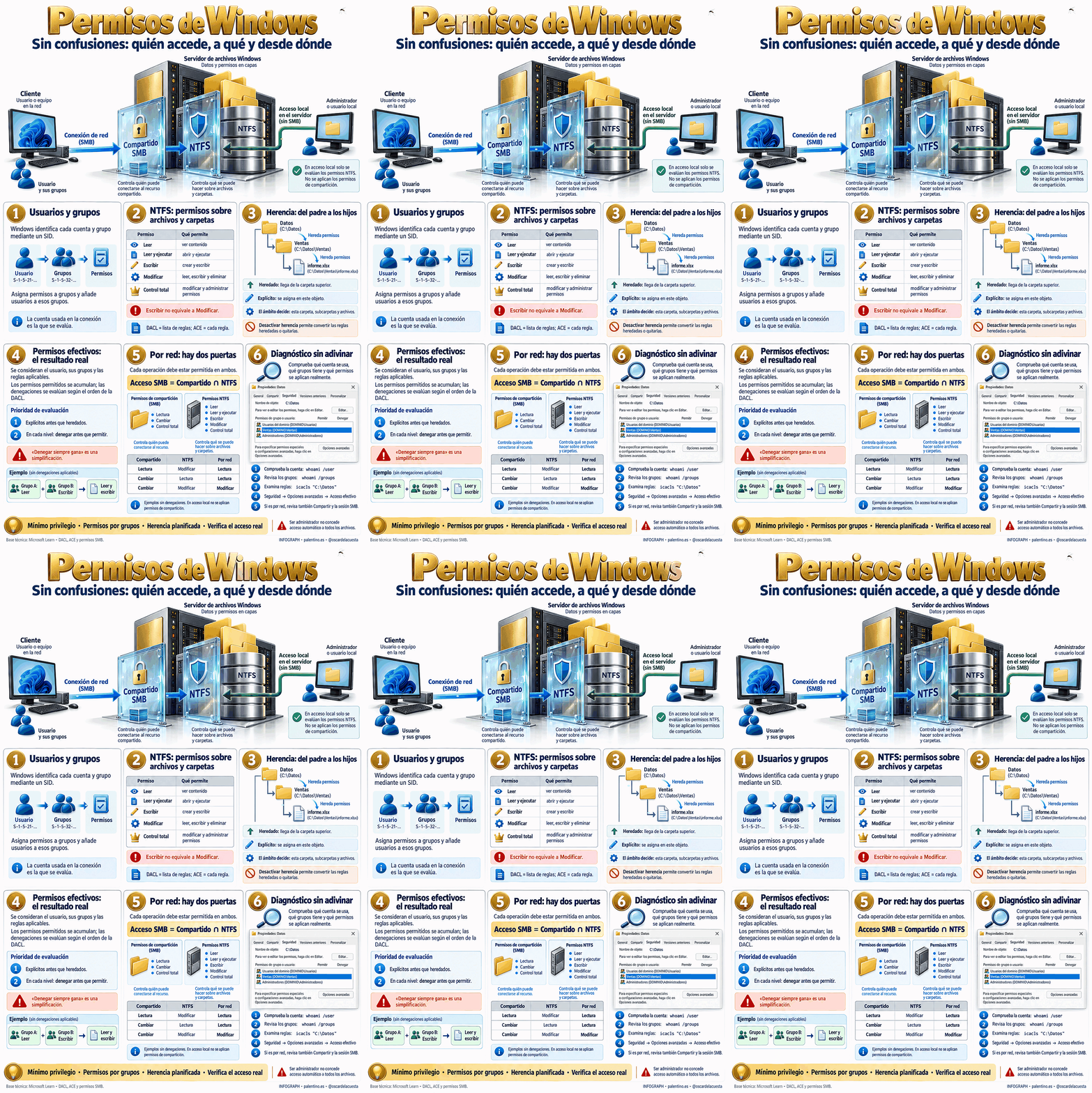
Detrás de estas situaciones suelen estar los permisos NTFS, los grupos, la herencia y los permisos de compartición.
He preparado esta infografía animada para Infograph para explicar cómo encajan todas estas piezas. 👇
👤 1. usuarios y grupos: el punto de partida
Windows identifica las cuentas y los grupos mediante un SID, su identificador de seguridad.
Al comprobar un acceso, considera la identidad del usuario y los grupos presentes en su token de acceso.
Por eso conviene asignar permisos a grupos y gestionar quién pertenece a ellos. Por ejemplo: Ventas_Lectura y Ventas_Modificar.
📁 2. NTFS: qué puedes hacer con los archivos
Los permisos NTFS protegen archivos y carpetas tanto en acceso local como por red.
• Leer: consultar contenido.
• Leer y ejecutar: leer y ejecutar archivos.
• Escribir: crear y escribir.
• Modificar: permite también eliminar.
• Control total: incluye administrar permisos.
Una diferencia fundamental: escribir no equivale a modificar.
Cada regla es una ACE. La lista que reúne las reglas de acceso es la DACL.
🌳 3. herencia: de la carpeta superior a sus hijos
Una carpeta puede transmitir permisos a sus subcarpetas y archivos.
Los permisos heredados proceden de un nivel superior. Los explícitos se asignan directamente al objeto.
También importa el ámbito: una regla puede afectar a esta carpeta, a sus subcarpetas, a sus archivos o a una combinación.
Desactivar la herencia permite convertir las reglas heredadas en explícitas o eliminarlas. Hay que revisar cuál de las dos opciones elegimos.
🧩 4. permisos efectivos: el resultado de combinar reglas
Los permisos permitidos pueden acumularse entre grupos.
Ejemplo: un grupo permite leer y otro escribir. Sin denegaciones aplicables, el usuario puede leer y escribir.
Pero «denegar siempre gana» es una simplificación: Windows evalúa una lista ordenada. Las reglas explícitas preceden a las heredadas y, dentro del nivel correspondiente, se sitúan las denegaciones antes que los permisos permitidos.
🌐 5. por red: debes superar dos puertas
Al acceder mediante SMB a una carpeta en NTFS, cuentan los permisos de compartición y los NTFS.
Cada operación debe estar permitida en ambos.
Ejemplos sin denegaciones:
• Compartido: Lectura + NTFS: Modificar → por red, Lectura.
• Compartido: Cambiar + NTFS: Lectura → por red, Lectura.
• Compartido: Cambiar + NTFS: Modificar → por red, Modificar.
En acceso local no se aplican los permisos de compartición.
🔎 6. cómo investigar un «acceso denegado»
Comprueba la cuenta con whoami /user y sus grupos con whoami /groups.
Revisa las reglas con icacls "C:\Datos" y consulta Seguridad → Opciones avanzadas → Acceso efectivo.
Si accedes por red, revisa también la compartición y las credenciales de la sesión SMB.
💡 Menor privilegio, permisos por grupos, herencia planificada y comprobación del acceso real.
¿Dónde encuentras más problemas: en la herencia o al combinar NTFS y compartición?
👉 Más infografías en https://www.palentino.es/infograph/
#Windows #NTFS #Ciberseguridad #AdministracionDeSistemas #Infograph
4 visitas