 infograph
💾 ntfs por dentro: qué sucede cuando guardas un archivo en Windows
LECTURA NÍTIDAAbrir GIF original ↗1024 × 1536 px · el aumento no añade detalle al archivo
Auto adapta la lectura · + − zoom · 0 ver completa · Esc salirPellizca para ampliar · desliza para leer · doble toque para acercarVista normal
PARA ENTENDER EL ESQUEMA
Sobre esta infografía
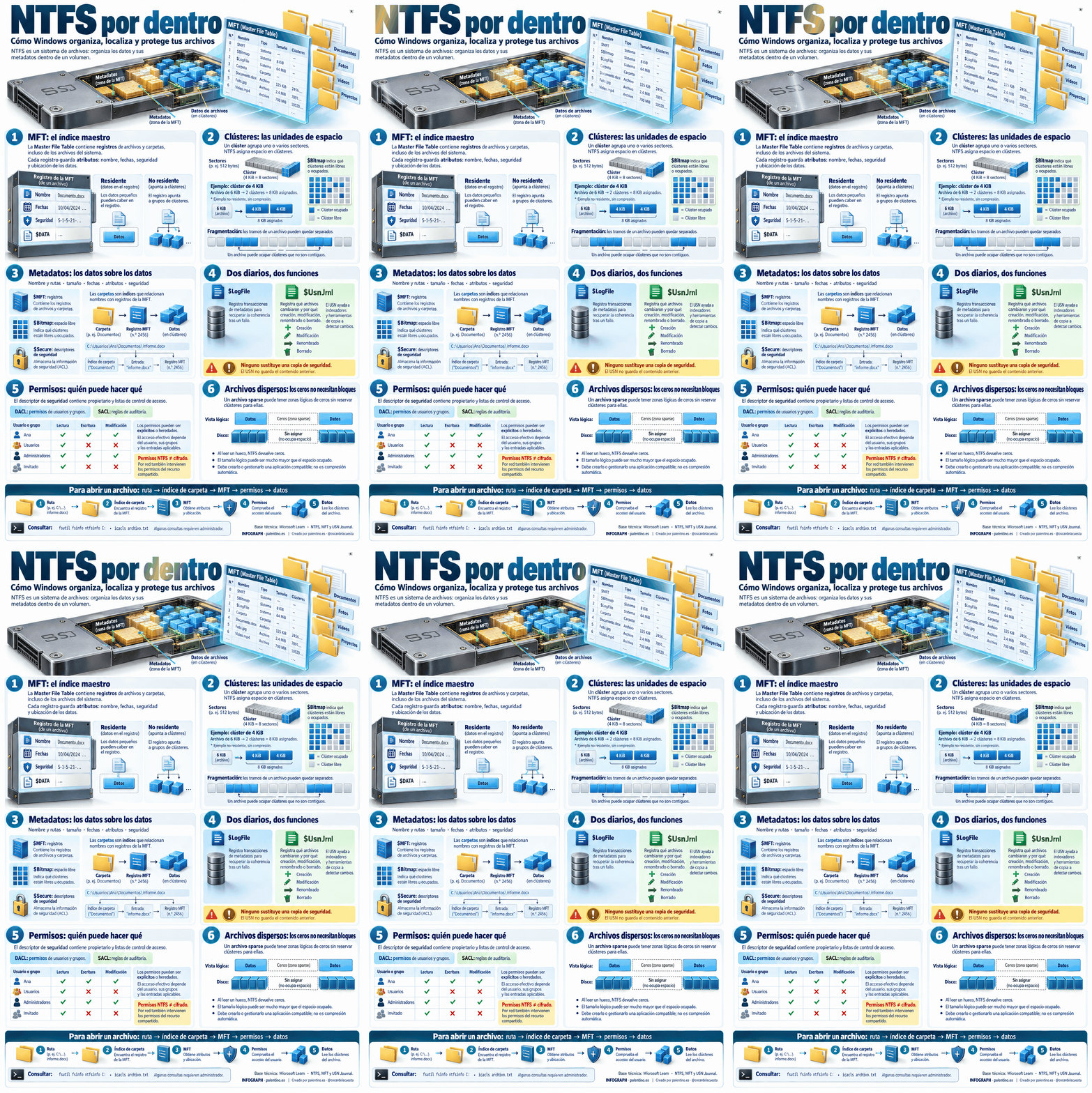
Cuando abres una carpeta, ves nombres, iconos y tamaños. Pero debajo existe una estructura que permite localizar los datos, asignar espacio, comprobar permisos y mantener la coherencia del sistema de archivos.
He preparado esta infografía animada para Infograph para explicar las piezas principales de NTFS y cómo se relacionan.
📋 1. MFT: el índice maestro
La Master File Table contiene registros de archivos y carpetas. Estos registros guardan atributos como el nombre, las fechas, la información de seguridad y la ubicación de los datos.
Si el contenido es suficientemente pequeño, puede almacenarse dentro del propio registro: son datos residentes. Cuando no cabe, el registro describe los tramos de clústeres donde se encuentra: son datos no residentes.
🧱 2. Clústeres: cómo se asigna el espacio
Un clúster agrupa uno o varios sectores y constituye una unidad de asignación de espacio.
Por ejemplo, con clústeres de 4 KiB, un archivo no residente de 6 KiB, sin compresión, necesita dos clústeres: 8 KiB asignados.
Esto ayuda a entender por qué «tamaño» y «tamaño en disco» pueden diferir.
El archivo especial $Bitmap identifica los clústeres libres y ocupados. Si los tramos de un archivo quedan separados, aparece la fragmentación.
🏷️ 3. Metadatos: información para encontrar e interpretar
Además del contenido, NTFS necesita nombres, tamaños, fechas, atributos y datos de seguridad.
Las carpetas funcionan como índices que relacionan nombres con registros de la MFT. Por eso, localizar un archivo implica resolver su ruta y consultar las estructuras correspondientes.
📝 4. Dos diarios con funciones distintas
• $LogFile registra transacciones de metadatos para ayudar a recuperar la coherencia tras un fallo.
• $UsnJrnl registra cambios en archivos y carpetas, como creaciones, modificaciones, renombrados y borrados.
El diario USN permite a herramientas compatibles detectar cambios sin revisar continuamente todo el volumen.
⚠️ Ninguno sustituye una copia de seguridad. El USN no conserva el contenido anterior para deshacer una modificación.
🔐 5. Permisos: quién puede acceder
El descriptor de seguridad incluye propietario y listas de control de acceso.
La DACL contiene entradas que permiten o deniegan accesos a usuarios y grupos. La SACL define reglas de auditoría.
El acceso efectivo depende de las entradas aplicables, los grupos del usuario y la herencia. Si accedemos por red, también intervienen los permisos del recurso compartido.
Y una distinción esencial: los permisos NTFS no cifran el archivo.
🕳️ 6. Archivos dispersos: representar ceros sin ocupar todos los bloques
Un archivo sparse puede tener zonas lógicas de ceros sin reservar clústeres para ellas. Al leer esos huecos, NTFS devuelve ceros.
Así, su tamaño lógico puede superar ampliamente el espacio ocupado. Requiere una aplicación compatible; no es compresión automática.
🔎 Entender estas piezas ayuda a interpretar el espacio ocupado, diagnosticar accesos y comprender qué protege realmente cada mecanismo.
Más contenido visual en:
👉 https://www.palentino.es/infograph/
#Windows #NTFS #SistemasDeArchivos #AdministracionDeSistemas #Infograph
5 visitas