 infograph
🖥️ hyper-v, wsl y windows sandbox: qué ofrece cada uno y cuándo utilizarlos
LECTURA NÍTIDAAbrir GIF original ↗1280 × 1920 px · el aumento no añade detalle al archivo
Auto adapta la lectura · + − zoom · 0 ver completa · Esc salirPellizca para ampliar · desliza para leer · doble toque para acercarVista normal
PARA ENTENDER EL ESQUEMA
Sobre esta infografía
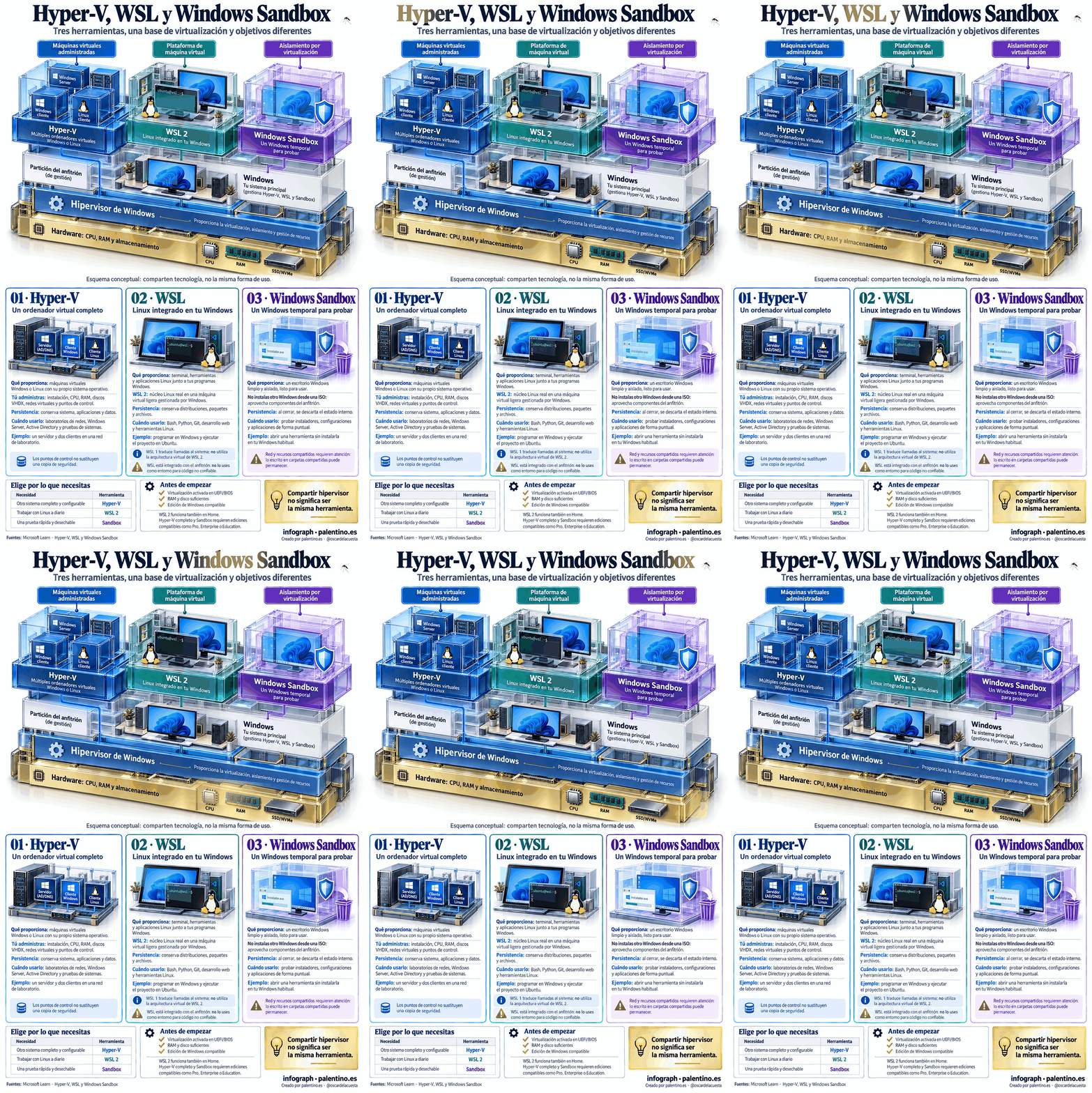
Windows permite crear otros ordenadores virtuales, trabajar con Linux y abrir un escritorio temporal para hacer pruebas. Para ello dispone de tres herramientas con objetivos diferentes.
Comprenderlas ayuda a elegir mejor y a evitar confusiones.
🔵 HYPER-V: UN ORDENADOR DENTRO DE TU ORDENADOR
Hyper-V permite crear máquinas virtuales con su propio sistema operativo: Windows, Windows Server o Linux.
A cada máquina le asignas procesadores virtuales, memoria RAM, discos y conexiones de red. Después instalas y administras el sistema como si fuera un equipo independiente.
Por ejemplo, puedes montar un laboratorio con un controlador de dominio y dos clientes Windows para aprender Active Directory, DNS o directivas de grupo.
Los cambios permanecen al apagar la máquina. Puedes volver a encenderla y continuar trabajando.
👉 Elígelo cuando necesites sistemas completos, redes de laboratorio y control sobre su configuración.
Recuerda: los puntos de control permiten regresar a un estado anterior, pero no sustituyen una copia de seguridad.
🟢 WSL: LINUX INTEGRADO EN WINDOWS
El Subsistema de Windows para Linux permite utilizar distribuciones como Ubuntu junto a tus aplicaciones Windows.
Puedes ejecutar Bash, Git, Python, herramientas de administración y aplicaciones Linux sin cambiar de sistema ni mantener una máquina virtual convencional.
WSL 2 utiliza un núcleo Linux real dentro de una máquina virtual ligera gestionada por Windows. Tus archivos, paquetes y configuraciones se conservan entre sesiones.
Un ejemplo: editar un proyecto desde Windows y ejecutar sus herramientas o servicios dentro de Ubuntu.
👉 Elígelo para desarrollo, automatización y aprendizaje diario de Linux.
Una diferencia importante: WSL 1 traduce llamadas al sistema; WSL 2 utiliza virtualización. Además, WSL está profundamente integrado con Windows: no debe tratarse como un entorno para ejecutar código no confiable.
🟣 WINDOWS SANDBOX: UN WINDOWS DE USAR Y DESCARTAR
Sandbox abre un escritorio Windows limpio y aislado para realizar pruebas puntuales.
No necesitas instalar otro Windows desde una ISO. Puedes probar una aplicación y, al cerrar Sandbox, se descartan los archivos, programas y cambios de su entorno interno.
👉 Elígelo para comprobar un instalador o experimentar con una herramienta sin incorporarla a tu sistema habitual.
Eso sí: lo que escribas en una carpeta compartida del equipo anfitrión puede permanecer. La red y los recursos compartidos también deben tenerse en cuenta.
⚙️ ¿CÓMO SE RELACIONAN?
Hyper-V, WSL 2 y Sandbox aprovechan la tecnología de virtualización de Microsoft, pero ofrecen experiencias distintas.
WSL 2 funciona también en Windows Home mediante la Plataforma de máquina virtual; no necesita el administrador completo de Hyper-V. Hyper-V completo y Sandbox requieren ediciones compatibles.
💡 La elección práctica:
• Necesito otro sistema completo y configurable → Hyper-V.
• Quiero trabajar con Linux junto a Windows → WSL 2.
• Quiero hacer una prueba rápida y desechar el entorno → Windows Sandbox.
He reunido su funcionamiento y sus diferencias en esta infografía animada de Infograph.
🔗 https://www.palentino.es/infograph/
#Windows #HyperV #WSL #WindowsSandbox #Virtualización #Linux #Infograph
4 visitas