

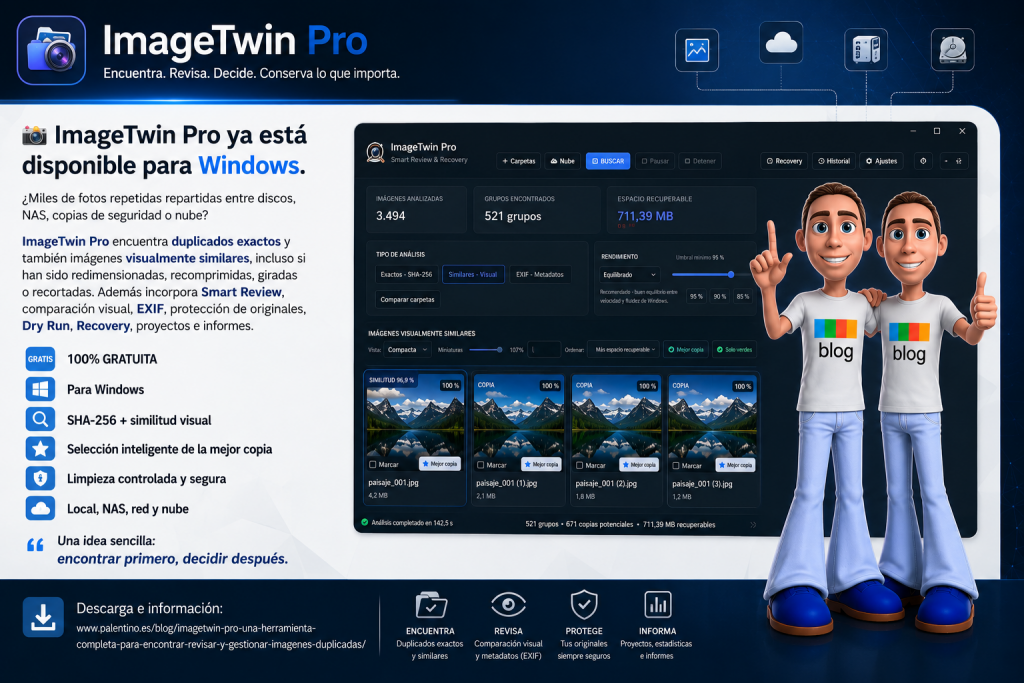
Con el tiempo, una biblioteca de fotografías puede terminar repartida entre discos duros, carpetas de copias de seguridad, NAS, unidades externas y servicios en la nube. El resultado suele ser el mismo: fotografías repetidas, versiones modificadas de una misma imagen y gigabytes ocupados innecesariamente.
He creado ImageTwin Pro precisamente para resolver ese problema en Windows, pero con una idea importante: no limitarse a localizar archivos con el mismo nombre, sino analizar el contenido de las imágenes, ayudar a decidir cuál conservar y realizar la limpieza de forma controlada.
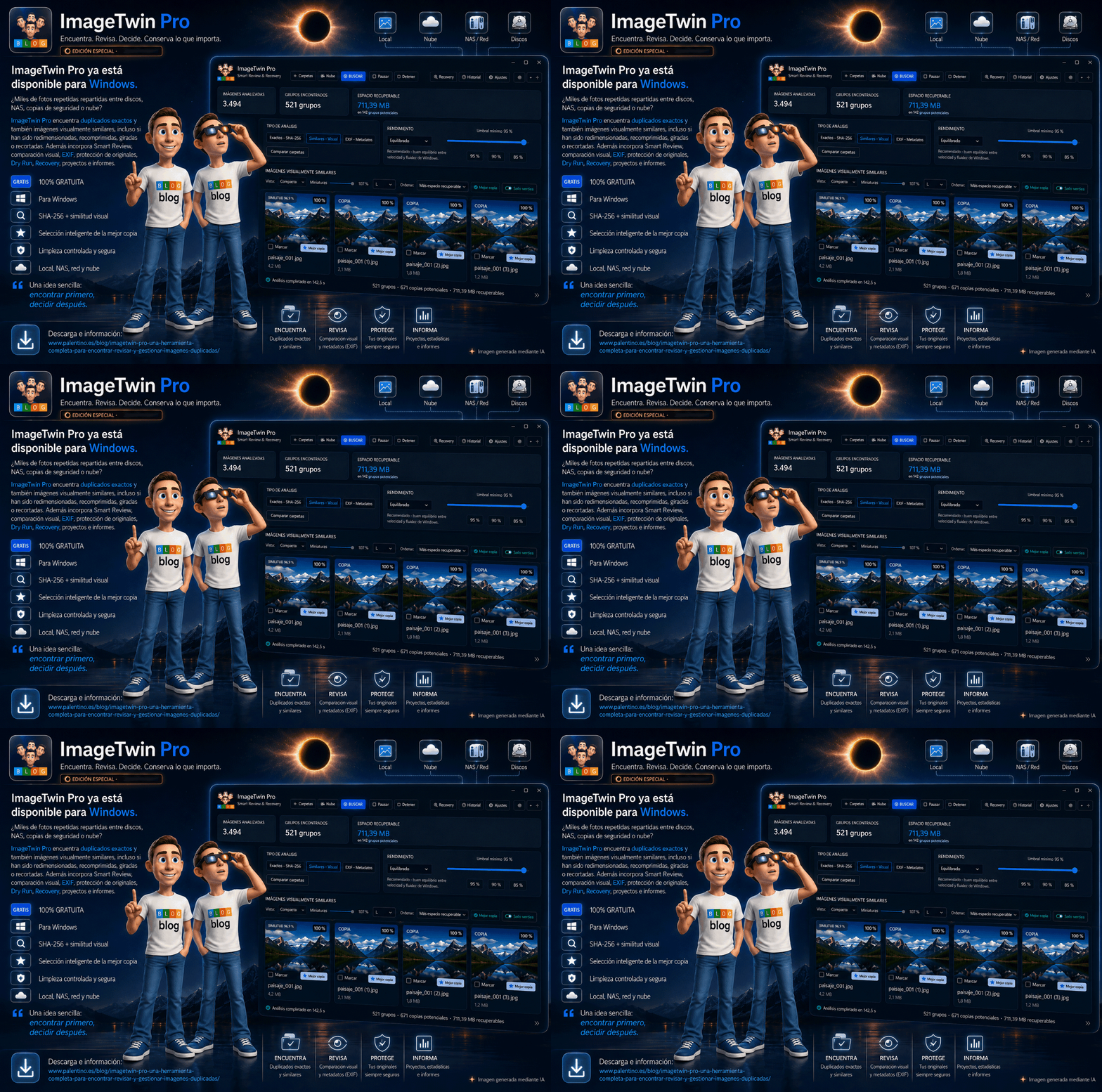
Estas son algunas de sus principales características de este soft gratuito.
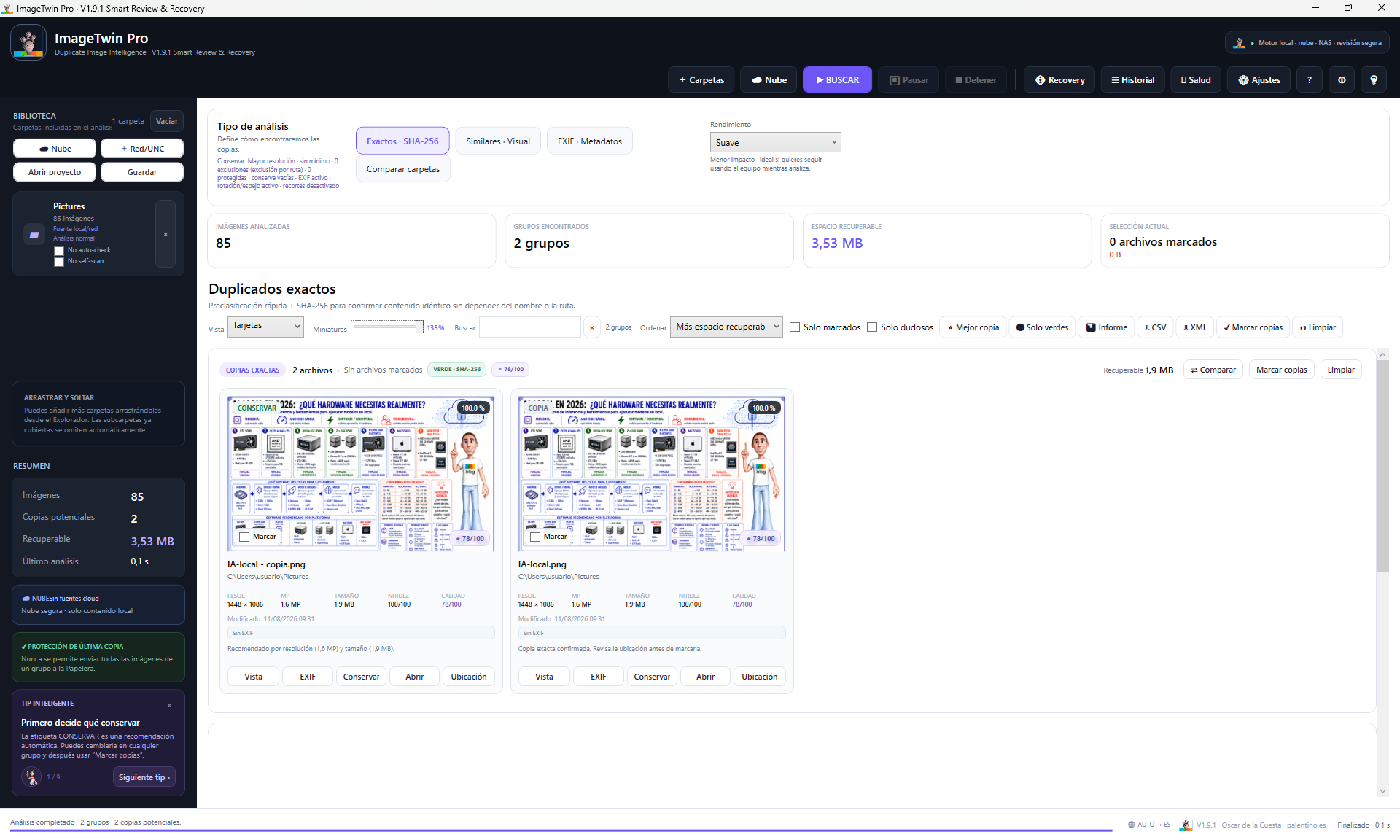
🔍 Búsqueda de duplicados exactos
ImageTwin Pro puede localizar archivos cuyo contenido es exactamente idéntico mediante SHA-256.
Esto significa que puede encontrar una fotografía duplicada aunque:
- tenga otro nombre
- esté en otra carpeta
- se haya copiado a otro disco
- esté dentro de un NAS
- forme parte de una copia de seguridad
Cuando la huella SHA-256 coincide, los archivos contienen exactamente los mismos datos.
🧠 Detección de imágenes visualmente similares
No todos los duplicados son idénticos byte a byte.
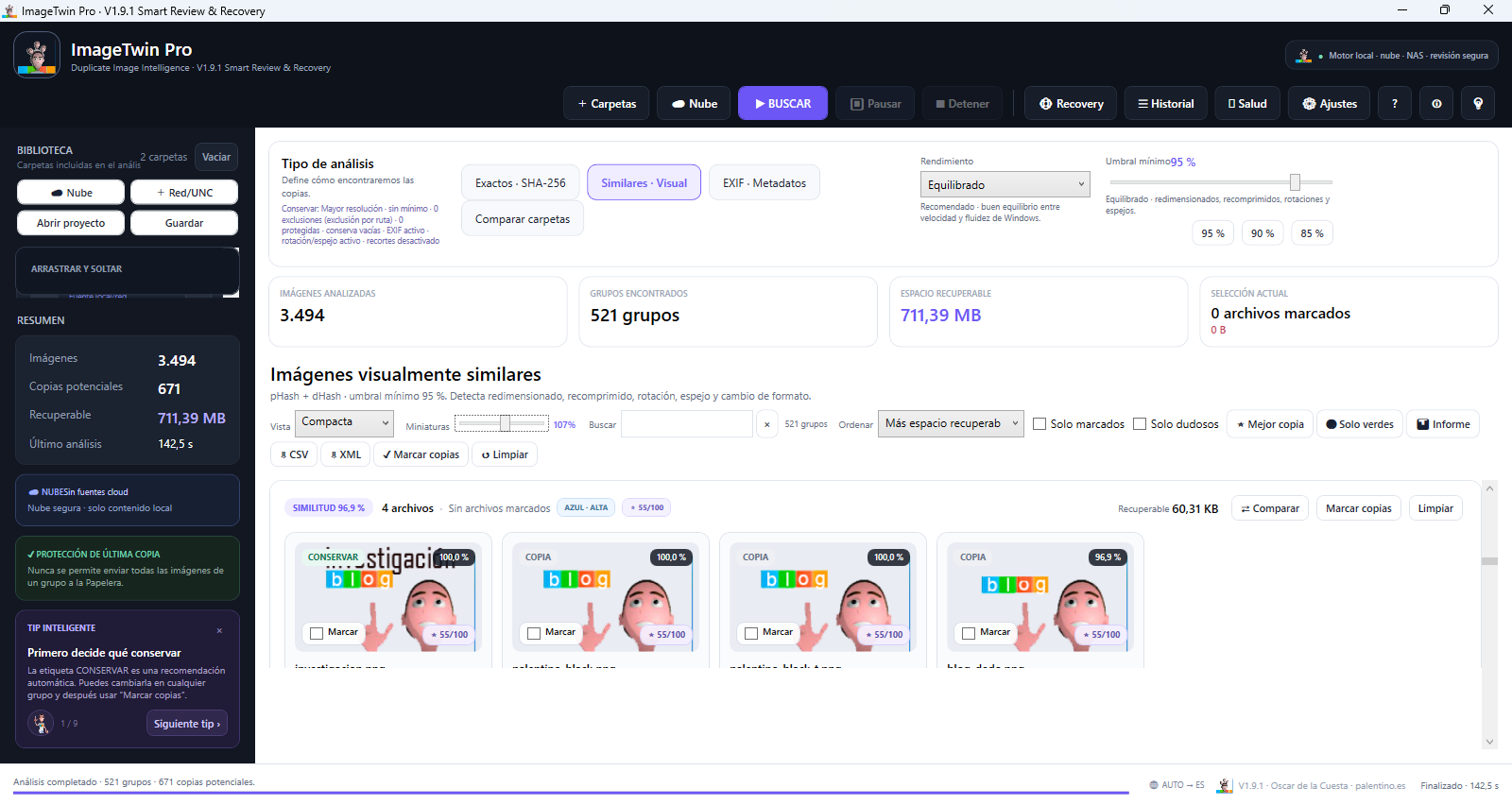
Una misma fotografía puede haber sido:
- redimensionada
- recomprimida
- convertida a otro formato
- girada
- reflejada
- ligeramente recortada.
El motor de similitud visual de ImageTwin Pro utiliza huellas perceptuales para intentar reconocer estas variantes de una misma imagen.
El usuario puede ajustar además el nivel de similitud deseado.
⭐ Smart Review: elegir la mejor copia
Uno de los objetivos del programa es ayudar no solo a encontrar duplicados, sino también a decidir qué versión merece conservarse.
ImageTwin Pro calcula un Quality Score para las fotografías teniendo en cuenta diferentes señales técnicas como:
- resolución
- nitidez estimada
- formato
- tamaño y densidad de información
- disponibilidad de metadatos
- características de la imagen.
Dentro de un grupo de duplicados puede destacar la copia recomendada para conservar.
El sistema no pretende decidir cuál es la fotografía más bonita o más importante, sino ayudar a elegir la mejor versión técnica de una misma fotografía.
🚦 Niveles de confianza y riesgo
Los resultados pueden clasificarse por nivel de confianza.
Por ejemplo:
🟢 Exacto SHA-256
🟢 Similitud muy alta
🔵 Similitud alta
🟡 Revisión recomendada
🔴 Revisión manual
Esto permite limpiar primero los casos evidentes y dejar para el final aquellos que requieren inspección visual.
También es posible trabajar únicamente con los resultados considerados seguros.
👁 Comparador visual avanzado
Cuando dos fotografías son muy parecidas, ImageTwin Pro incorpora un comparador específico para revisarlas.
Entre sus posibilidades se encuentran:
- comparación lado a lado
- superposición
- parpadeo A/B
- zoom
- mapa de diferencias
- análisis de cambios entre imágenes.
Es especialmente útil para detectar pequeños recortes, ediciones, diferencias de compresión o retoques.
📷 Análisis de metadatos EXIF
ImageTwin Pro puede consultar y comparar información EXIF disponible en las fotografías, como:
- fabricante y modelo de cámara
- objetivo
- fecha de captura
- ISO
- apertura
- exposición
- distancia focal
- orientación
- presencia de información GPS.
Los metadatos sirven como información complementaria, nunca como único criterio para eliminar una imagen.
🖼 Diferentes vistas y miniaturas
La aplicación permite adaptar la forma de revisar los resultados.
Dispone de diferentes modos de visualización, como:
- vista compacta
- tarjetas
- galería
- detalles
También puede modificarse el tamaño de las miniaturas para trabajar cómodamente tanto con muchos resultados como con fotografías que necesitan una revisión más visual.
🖱 Menús contextuales
Con el botón derecho sobre una fotografía se puede acceder rápidamente a diferentes operaciones:
- abrir imagen
- vista previa
- consultar EXIF
- mostrar el archivo en el Explorador
- copiar ruta
- copiar nombre
- marcar o desmarcar
- definir qué fotografía conservar
- proteger determinadas imágenes.
Esto permite trabajar de una forma bastante similar a un gestor de archivos.
🔒 Fotografías protegidas
Hay imágenes que simplemente no queremos que se eliminen nunca.
ImageTwin Pro permite proteger:
- archivos concretos
- carpetas completas
- bibliotecas de originales.
Una fotografía puede marcarse como “Nunca eliminar”, evitando que sea seleccionada automáticamente en futuras revisiones.
🧪 Simulación antes de modificar archivos
Antes de realizar una operación importante puede utilizarse el modo Dry Run.
La aplicación calcula qué ocurriría sin modificar ningún archivo:
- número de imágenes afectadas
- espacio implicado
- grupos afectados
- archivos protegidos
- elementos no disponibles
- nivel estimado de riesgo.
Es una forma de revisar una limpieza antes de ejecutarla realmente.
♻ Eliminación segura
ImageTwin Pro no está diseñado para borrar fotografías indiscriminadamente.
Los archivos seleccionados pueden enviarse a la Papelera de Windows, permitiendo recuperarlos posteriormente.
Además, el programa protege la integridad de los grupos para evitar que una selección automática elimine todas las copias disponibles.
📁 Copiar y mover con verificación
La aplicación puede copiar o mover fotografías seleccionadas.
En determinadas operaciones se realiza una comprobación posterior mediante SHA-256 para verificar que la copia de destino coincide realmente con el archivo original antes de considerar completada la operación.
Esto añade una capa adicional de seguridad cuando se trabaja entre discos o ubicaciones diferentes.
☰ Historial de operaciones
ImageTwin Pro mantiene un journal de operaciones con información sobre acciones realizadas desde la aplicación.
Puede registrar, entre otros datos:
- fecha
- operación realizada
- archivo de origen
- destino
- resultado
- incidencias.
Resulta útil tanto para seguimiento como para diagnóstico.
🛟 Recovery Center
Las bibliotecas fotográficas grandes pueden necesitar bastante tiempo de análisis.
Por ello ImageTwin Pro incorpora mecanismos de autosave y recuperación de sesión.
Si el programa se interrumpe inesperadamente, puede recuperar información de la sesión anterior y reutilizar datos ya calculados almacenados en caché.
No se trata simplemente de empezar siempre desde cero.
⏸ Pausar y reanudar
Un análisis puede pausarse temporalmente y continuar posteriormente sin cancelarlo.
Esto resulta especialmente práctico cuando se están procesando grandes bibliotecas, unidades de red o almacenamiento compartido.
⚡ Caché inteligente
Las huellas calculadas pueden almacenarse en una caché SQLite.
Gracias a ello, una imagen que no ha cambiado no necesita necesariamente ser procesada completamente otra vez en futuras búsquedas.
La idea es que el programa sea cada vez más eficiente a medida que se trabaja con una biblioteca conocida.
☁ Trabajo con almacenamiento en la nube
ImageTwin Pro puede detectar carpetas sincronizadas o montadas por clientes como:
- OneDrive
- Dropbox
- Google Drive
- iCloud.
Estas ubicaciones pueden combinarse con carpetas locales, discos externos o NAS dentro de un mismo análisis.
También dispone de un modo pensado para evitar que una búsqueda provoque innecesariamente la descarga masiva de archivos que actualmente se encuentran únicamente online.
🌐 NAS, unidades de red y rutas UNC
La biblioteca no tiene que estar dentro del propio ordenador.
El programa admite:
- unidades de red
- rutas UNC
- servidores NAS
- unidades mapeadas
- diferentes discos y carpetas simultáneamente.
Por ejemplo, puede utilizarse para comparar una colección principal con una copia almacenada en un NAS.
💾 Proyectos
La configuración de una búsqueda puede guardarse como proyecto.
Los proyectos
1 | .itp |
- carpetas analizadas
- filtros
- reglas de conservación
- rutas protegidas
- configuración de nube
- modo de visualización
- resultados y preferencias.
Esto facilita mantener diferentes entornos de trabajo.
📊 Informes y exportación
Los resultados pueden exportarse para su análisis posterior.
ImageTwin Pro permite generar información en formatos como:
- CSV
- XML.
Los informes pueden incluir datos sobre:
- duplicados encontrados
- similitud
- nivel de riesgo
- calidad
- nitidez
- espacio potencialmente recuperable
- archivos protegidos.
🩺 Centro de Salud y diagnóstico
La aplicación incluye un pequeño centro de diagnóstico para comprobar su propio entorno.
Puede revisar aspectos como:
- configuración local
- permisos de escritura
- caché
- logs
- journal;
- espacio disponible
- archivos de recuperación
- ubicaciones utilizadas por la aplicación.
Una característica menos llamativa que el buscador de duplicados, pero especialmente útil cuando el programa empieza a utilizarse de forma habitual.
🌍 Interfaz multidioma
ImageTwin Pro puede utilizarse actualmente en:
🇪🇸 Español
🇬🇧 English
🇫🇷 Français
🇩🇪 Deutsch
Puede detectar automáticamente el idioma de Windows o permitir que el usuario seleccione manualmente el idioma de la interfaz.
🧩 Formatos de imagen
El programa está preparado para trabajar con formatos habituales y contempla también formatos modernos o dependientes de los códecs disponibles en Windows, incluyendo JPEG, PNG, WebP, HEIC/HEIF, AVIF y diferentes formatos utilizados por cámaras digitales.
En la búsqueda de duplicados exactos, el archivo puede compararse por contenido incluso aunque Windows no disponga de un decodificador visual para ese formato.
Una filosofía: encontrar primero, decidir después
ImageTwin Pro intenta seguir una regla sencilla:
Automatizar la detección sin automatizar irresponsablemente la eliminación.
El programa puede calcular hashes, comparar imágenes, estimar calidad, encontrar recortes, analizar EXIF o recomendar una fotografía para conservar.
Pero cuando existe duda, la herramienta debe ayudar al usuario a verla, no ocultarla.
Ese es el objetivo del proyecto: convertir una tarea bastante desagradable —ordenar años de fotografías repetidas— en un proceso más rápido, visual y, sobre todo, controlado.
ImageTwin Pro para Windows
Creado por Oscar de la Cuesta · palentino.es
HASH: BCE57F2F86E63795C36786DE4353DC82F34A0F6897F34190CBE869A7EA249C2F
Revisa el HASH una vez descargado.
Última versión 1.9.1 – Agosto 2006 – 22:00 h
Responsabilidades del usuario:
Exención de Responsabilidad y Requisitos del Sistema
Este programa ejecutable se proporciona “tal cual”, bajo la total responsabilidad del usuario y sin garantías de ningún tipo sobre su rendimiento. Se garantiza que el archivo original distribuido está libre de virus y código malicioso; sin embargo, no me hago responsable de alteraciones sufridas si se descarga desde fuentes no oficiales. Para su correcto funcionamiento, el sistema requiere tener instalado .NET 8. El desarrolador declinan toda responsabilidad por cualquier daño directo, indirecto o pérdida de datos derivados de la instalación, uso o incompatibilidad del software en sus equipos. Algunas imagenes pueden haber sido generadas por IA.
============================================================
ANTES DE UTILIZAR EL PROGRAMA SOBRE IMAGENES
El usuario debe:
- Mantener una copia de seguridad independiente de los datos importantes.
- Asegurarse de que las carpetas seleccionadas son las correctas.
- Verificar que dispone de los permisos necesarios.
- Comprobar el estado de discos, NAS, unidades externas y nube.
- Entender que similitud visual no significa identidad absoluta.
============================================================
ANTES DE BORRAR, MOVER O COPIAR
El usuario debe:
- Revisar los grupos encontrados.
- Confirmar qué copia desea conservar.
- Revisar especialmente resultados amarillos, rojos o de baja confianza.
- Utilizar Dry Run cuando la operación sea importante o masiva.
- Proteger originales importantes mediante rutas protegidas o “Nunca eliminar”.
- Verificar el espacio libre y la ruta de destino.
- No asumir que la Papelera estará disponible en todos los dispositivos.
============================================================
DUPLICADOS EXACTOS
Una coincidencia SHA-256 indica identidad binaria del contenido comparado.
Aun así, el usuario debe decidir si ambas ubicaciones pueden eliminarse o si
una de ellas forma parte de una copia de seguridad, archivo histórico,
estructura de proyecto o flujo de trabajo que deba conservarse.
============================================================
SIMILITUD VISUAL
La similitud visual es una estimación.
Puede encontrar:
- versiones redimensionadas;
- recomprimidas;
- rotadas;
- reflejadas;
- recortadas;
- imágenes diferentes pero visualmente próximas.
Nunca debe utilizarse una puntuación visual como única razón para eliminar
información importante sin revisión humana.
============================================================
QUALITY SCORE Y SMART REVIEW
Quality Score, nitidez, EXIF y reglas de conservación son ayudas técnicas.
No evalúan:
- valor sentimental;
- importancia histórica;
- valor artístico;
- derechos de autor;
- importancia empresarial;
- necesidad documental.
La copia con mejor puntuación técnica no tiene por qué ser la que el usuario
desea conservar.
============================================================
NUBE
Al trabajar con nube, el usuario debe:
- Conocer el estado de sincronización.
- Revisar las políticas de retención del proveedor.
- Evitar descargas masivas involuntarias.
- Tener en cuenta que borrar un archivo sincronizado puede propagar el borrado
a otros dispositivos. - Mantener copias externas de información crítica.
- Controlar posibles costes de almacenamiento o transferencia.
============================================================
NAS Y RED
Al trabajar con NAS o rutas de red, el usuario debe:
- Mantener una conexión estable.
- No desconectar el recurso durante una operación.
- Comprobar permisos de lectura/escritura.
- Verificar copias o movimientos importantes.
- Tener en cuenta las políticas de snapshots o copias del propio NAS.
============================================================
PRIVACIDAD Y DERECHOS
El usuario es responsable de tener autorización para procesar las fotografías
y archivos utilizados.
En entornos profesionales debe respetar:
- privacidad;
- confidencialidad;
- derechos de autor;
- políticas internas;
- normativa aplicable;
- obligaciones contractuales.
============================================================
RECOVERY Y PAPELERA
Recovery Center, autosave, journal y Papelera son mecanismos de ayuda.
No sustituyen una copia de seguridad.
No debe suponerse que un archivo siempre podrá recuperarse después de una
operación.
============================================================
REGLA PRINCIPAL
Si una fotografía no puede permitirse perderse:
NO debe existir una sola copia de ella.
Mantenga siempre una copia de seguridad independiente antes de realizar
operaciones de limpieza masiva.